 CGfield
AplicacionesBlender

CGfield para Blender
Everything prepara sus assets, AssetBrowser los coloca en la escena, Animated da vida a su vegetación.
Windows de 64 bits · cuenta gratuita · una exportación de prueba gratis
 Everything
Una carpeta de assets se convierte en una escena de Blender
Una carpeta descargada se convierte en una escena .blend, con materiales listos para Cycles y EEVEE.
Descubrir la app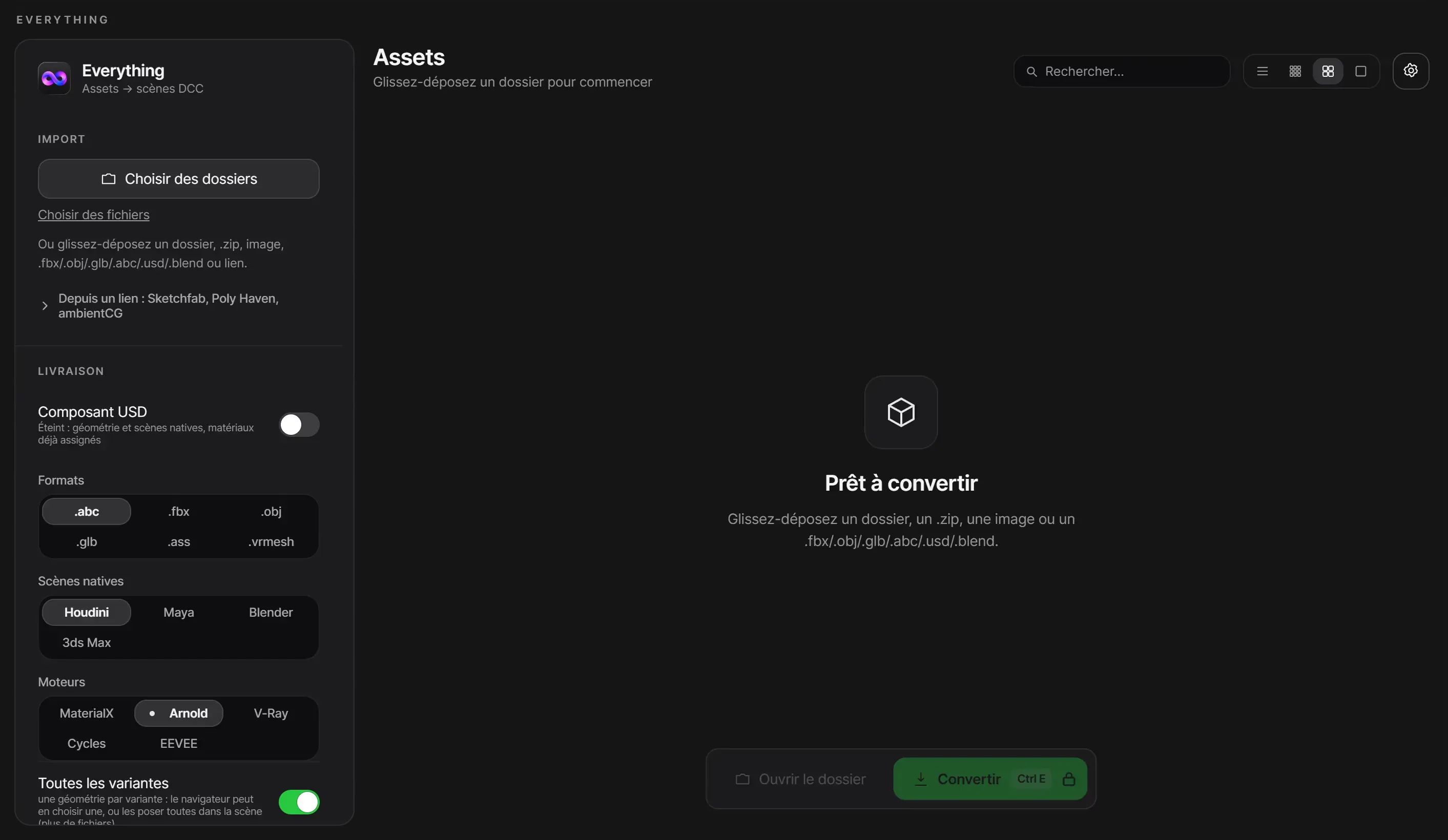
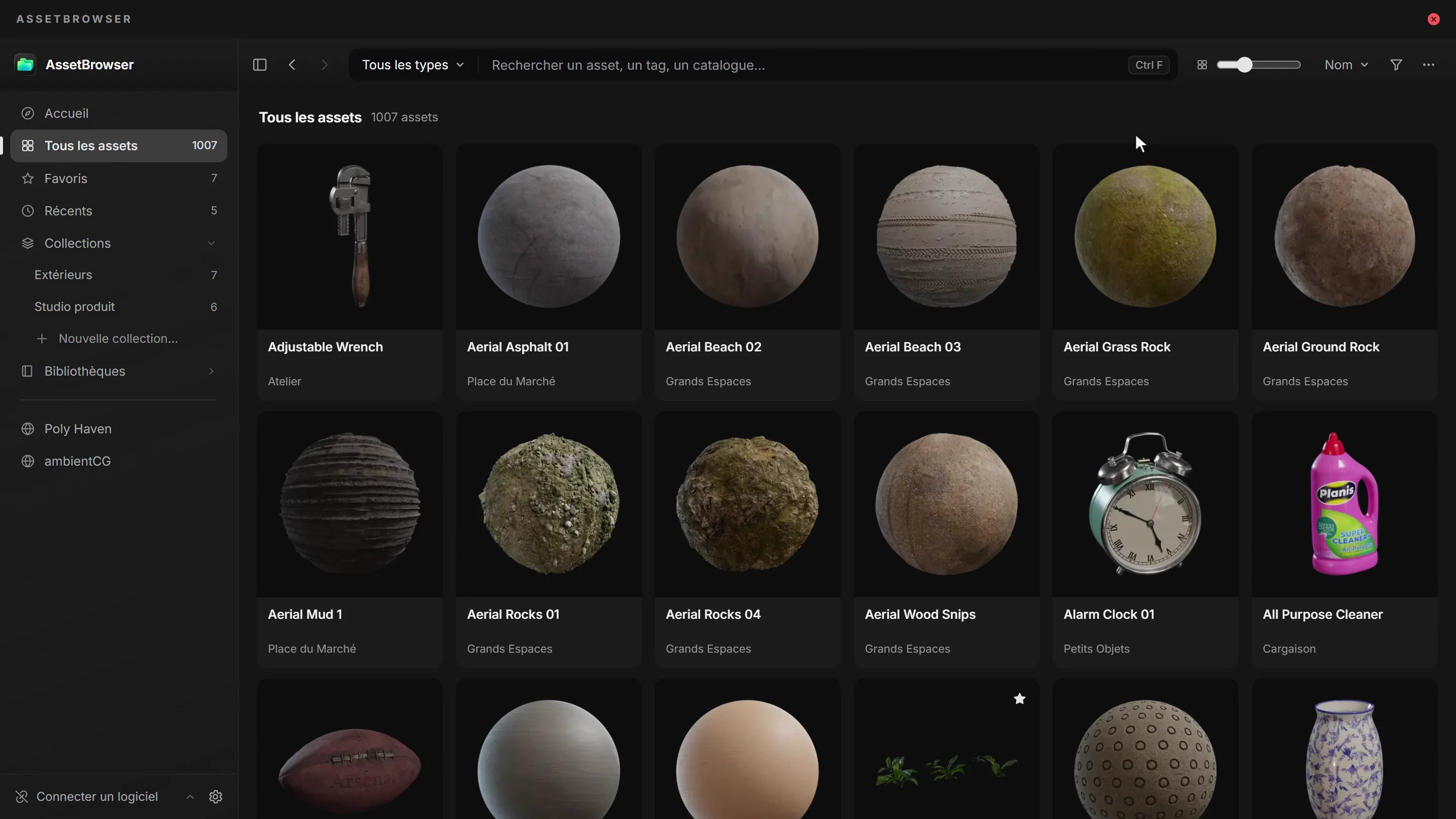
 AssetBrowser
Sus bibliotecas en el navegador de assets de Blender
Sus bibliotecas aparecen en el navegador de assets: arrastre un asset y se coloca con sus materiales.
Descubrir la app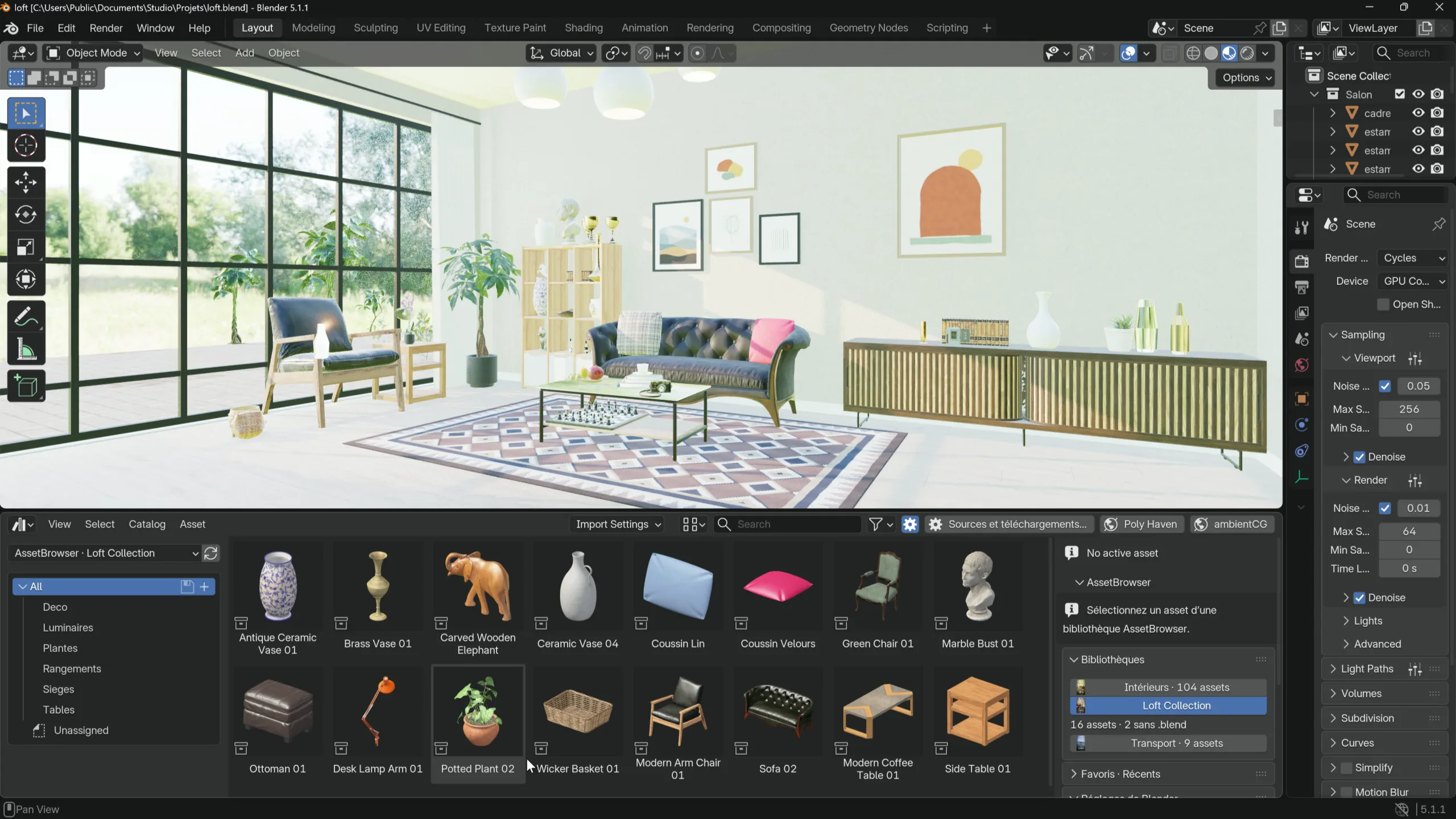
La misma aplicación para Houdini, Maya, Blender y 3ds Max
 Animated
Su vegetación movida por el viento en Blender
Sus árboles al viento, como componente USD animado o como Alembic con su escena .blend.
Descubrir la app Arce tridenteAcer buergerianumÁrbol · 12,9 m
Dentro de la aplicación
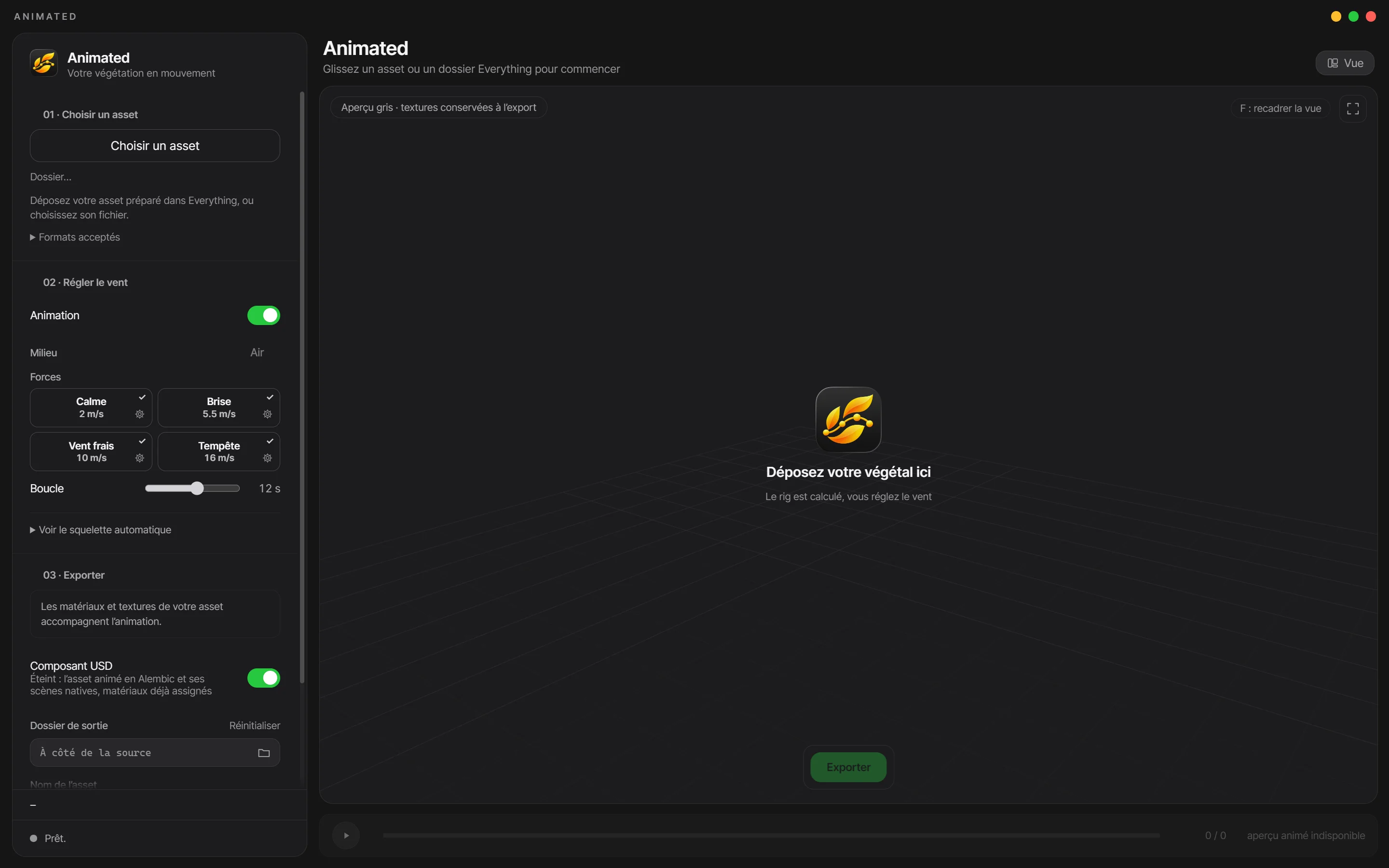
Suelte un árbol: se calcula el esqueleto, el viento va de la calma a la tormenta y la exportación entrega un componente USD listo para su software.
Conectar sus bibliotecas con Blender
Cree una cuenta gratuita y descargue el launcher de CGfield para Windows.
En el launcher, instale Everything, AssetBrowser y Animated.
En AssetBrowser, haga clic en «Conectar una aplicación» y elija Blender. No se copia nada en Blender: un archivo de configuración indica la carpeta de AssetBrowser.
Reinicie Blender: sus bibliotecas aparecen en el navegador de assets.
Trabaje con sus propios assets
Instale CGfield para usar las tres aplicaciones en su ordenador.