 CGfield
Suelte
Suelte un asset o una carpeta Everything completa. El flujo admite USD, Alembic, FBX, OBJ, glTF y Blender.
 Everything
Añada una carpeta de modelos y texturas. Use sus assets y materiales en Houdini, Maya, 3ds Max y Blender.
Convierte sus archivos: una carpeta de assets, sus mapas, su geometría. Instálelo en un equipo para probarlo.
Descargar para WindowsLa prueba se ejecuta en su navegador, sin instalación.
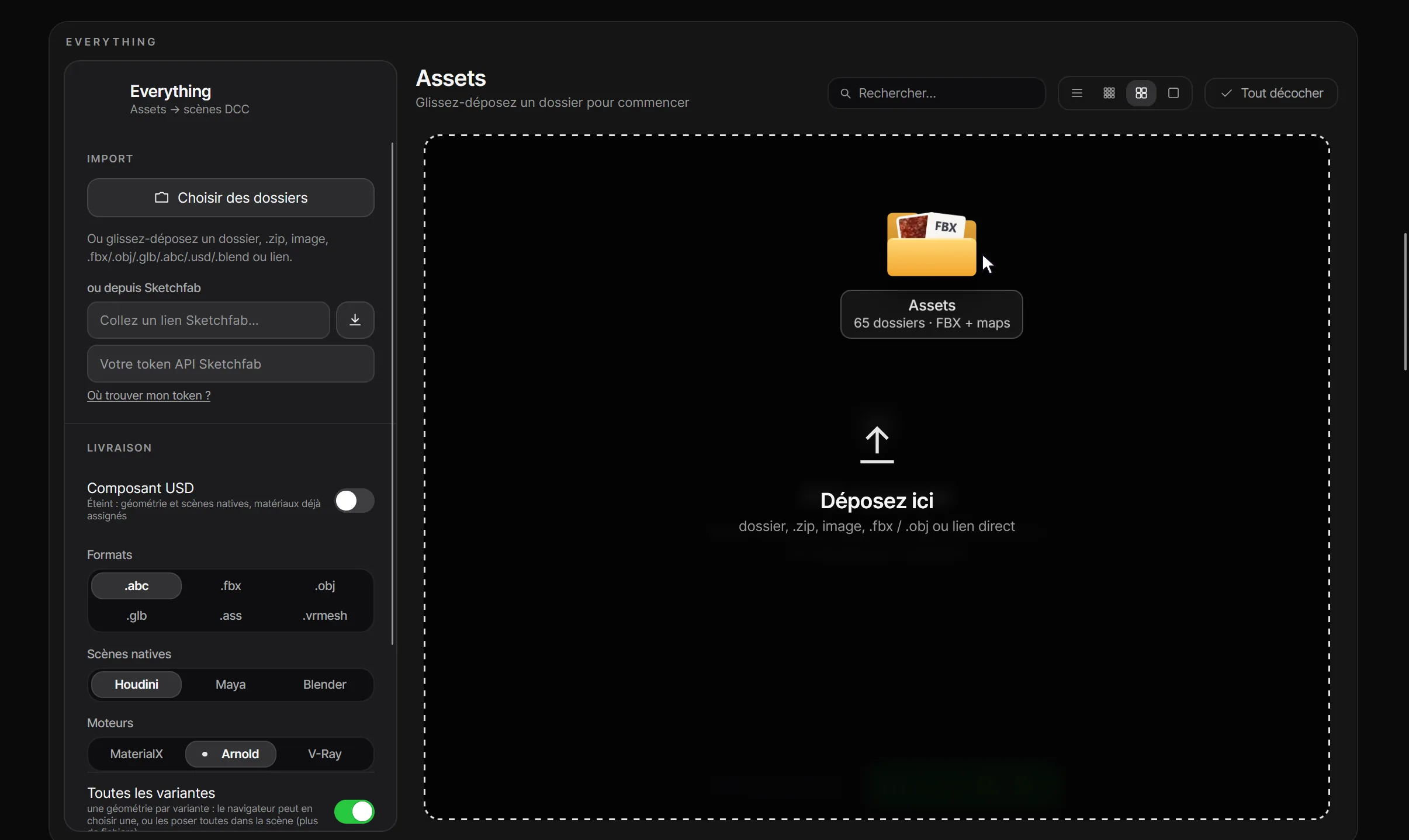
Demostración de Everything
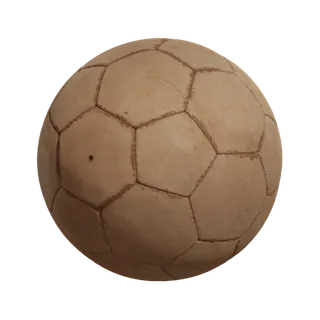
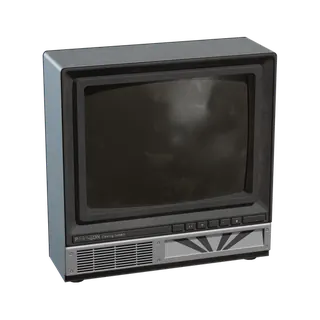
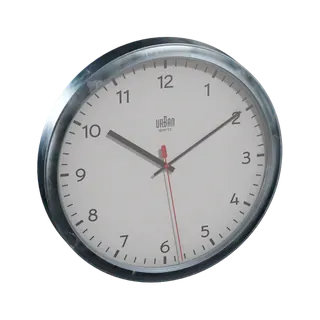
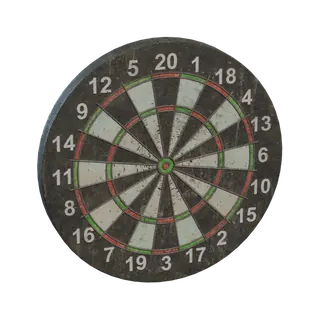
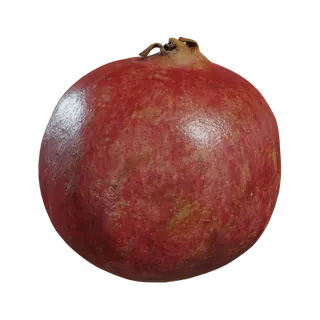
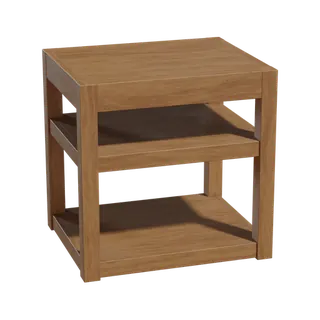
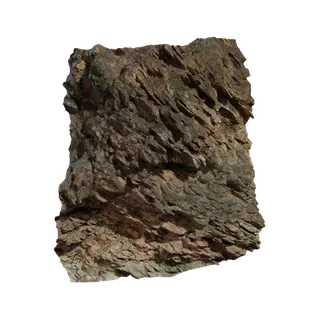
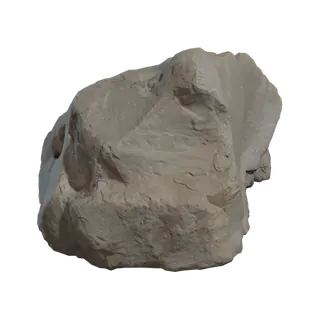
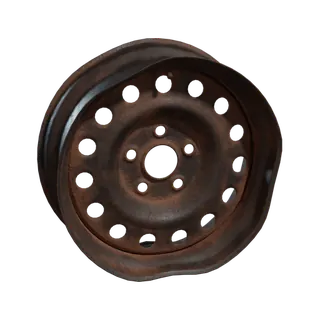
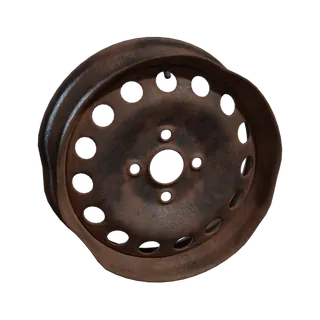
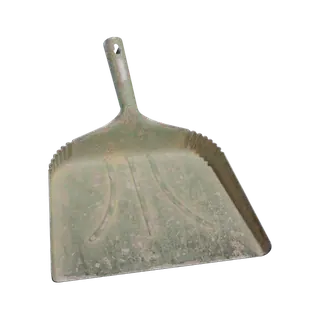
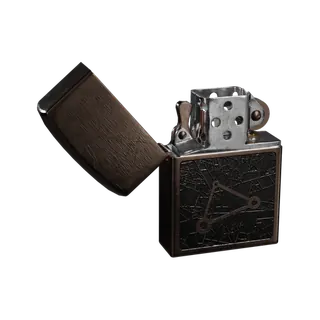
La aplicación, con miniaturas de bibliotecas existentes
Demo automática con una biblioteca de ejemplo. Miniaturas, conversión y exportación simuladas; no se escribe nada en tu disco.
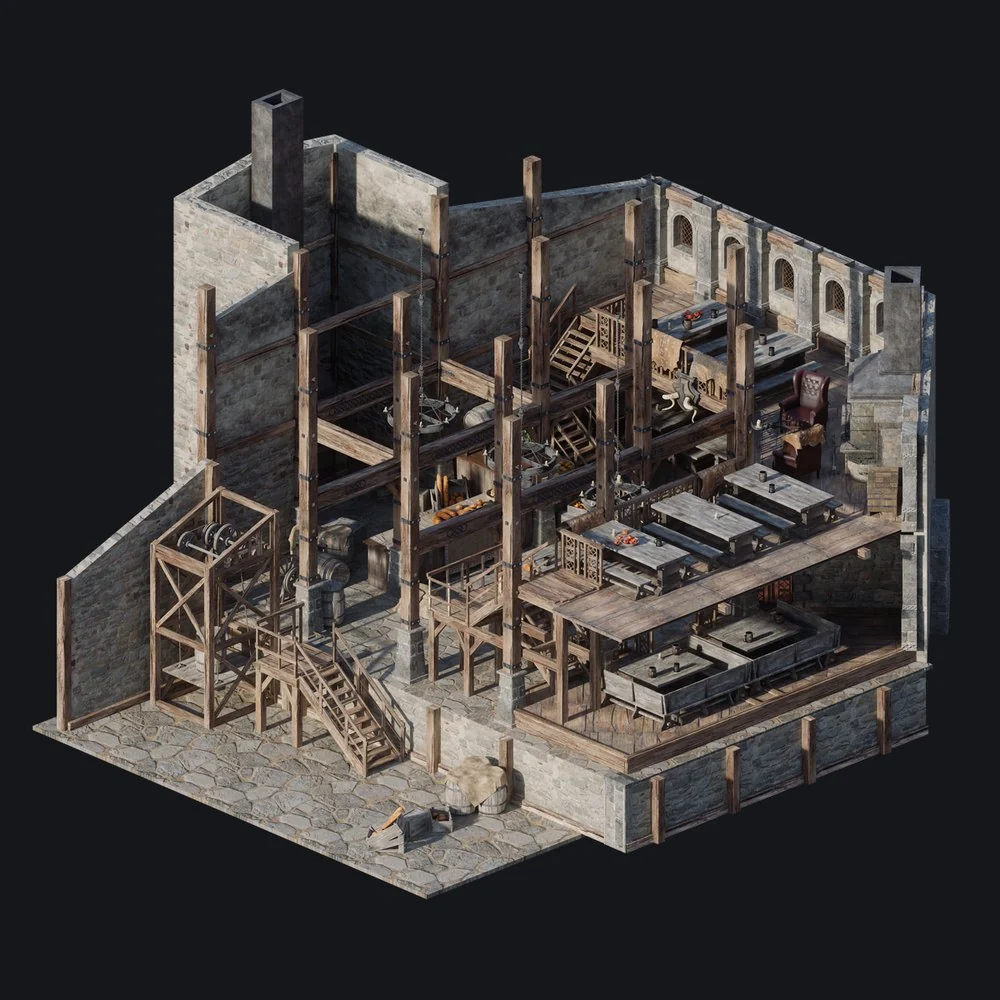
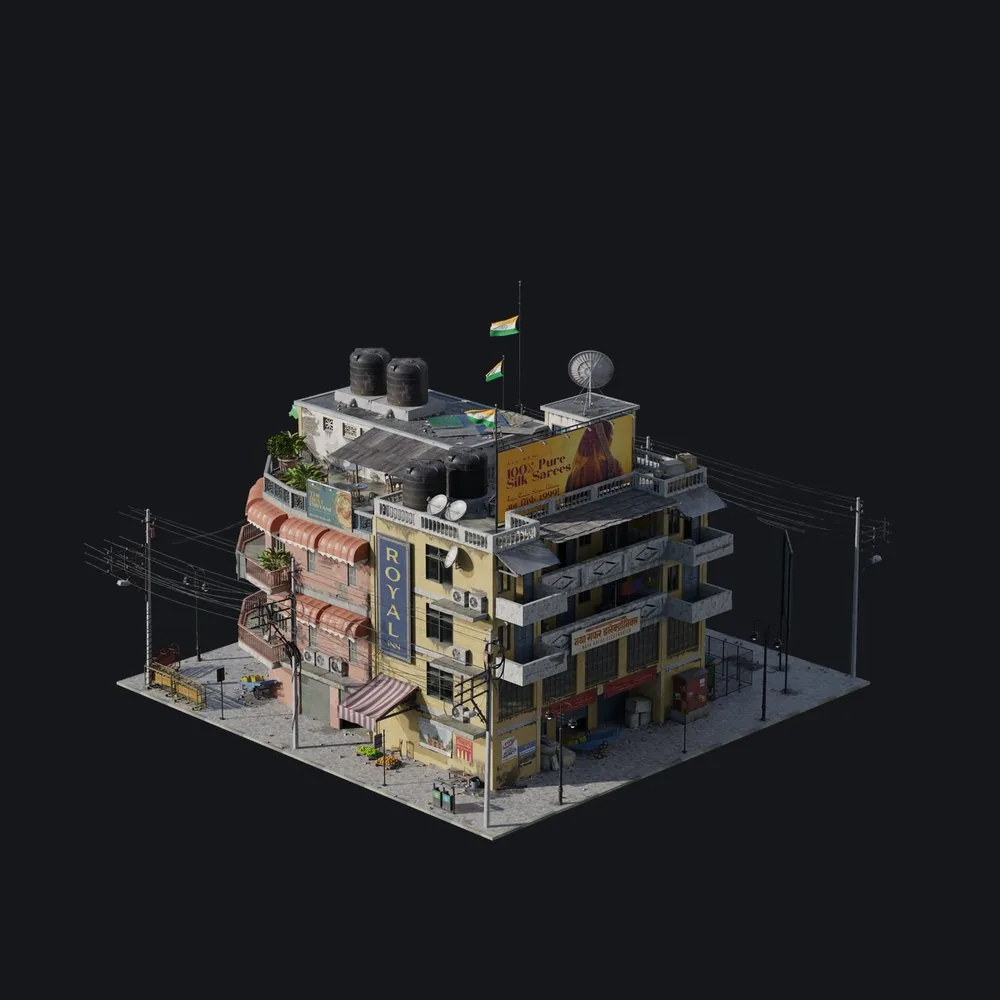
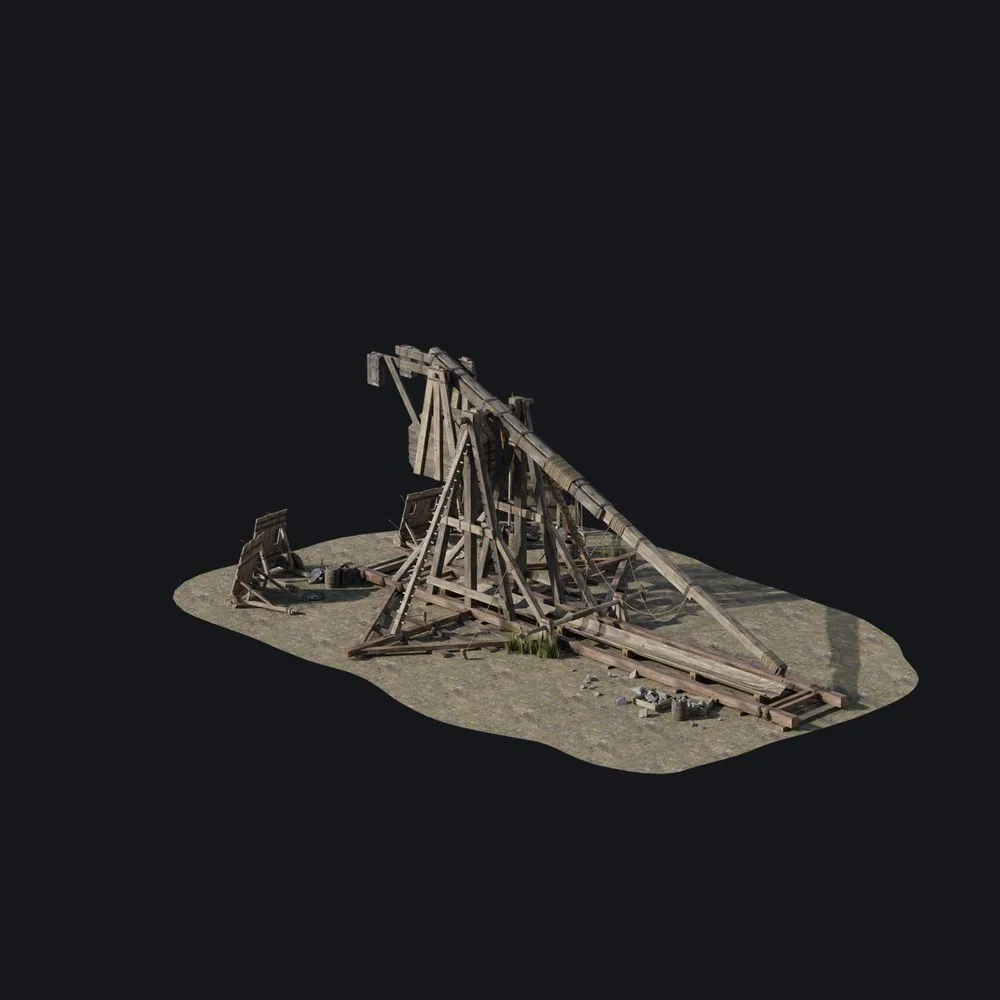
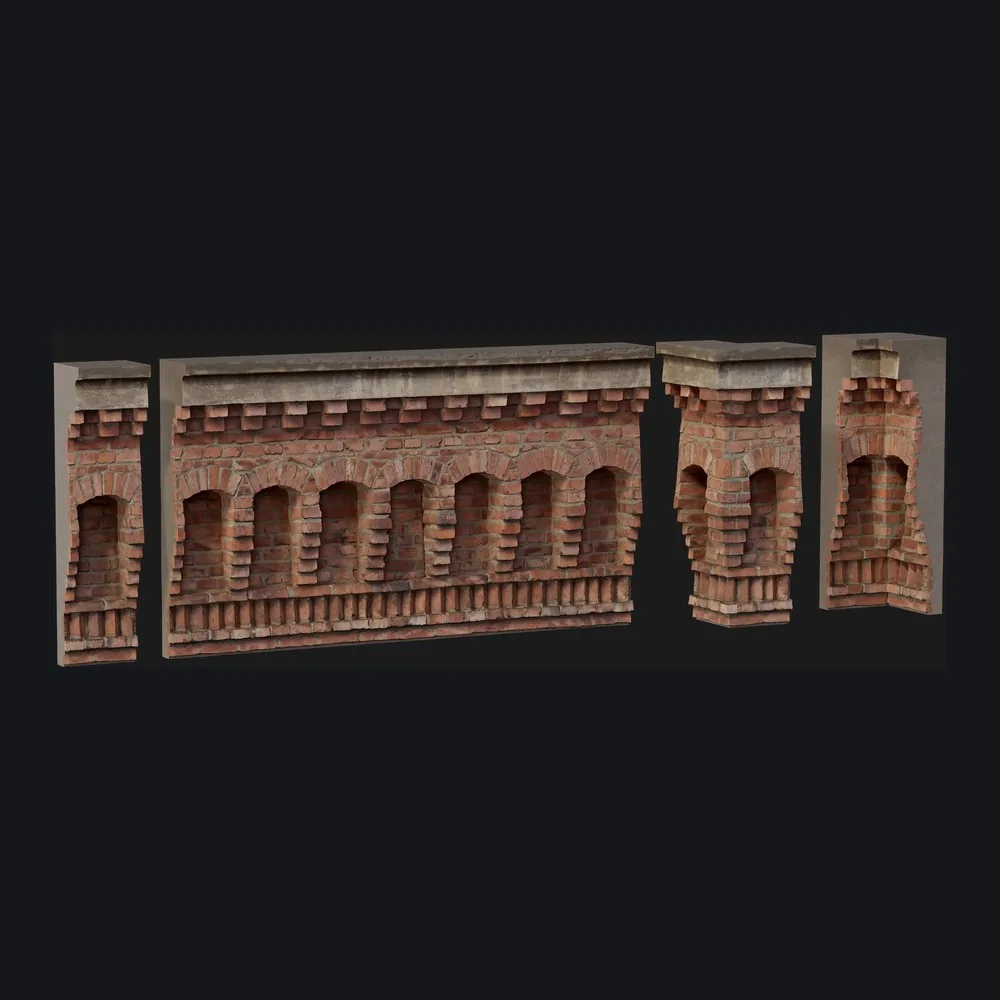
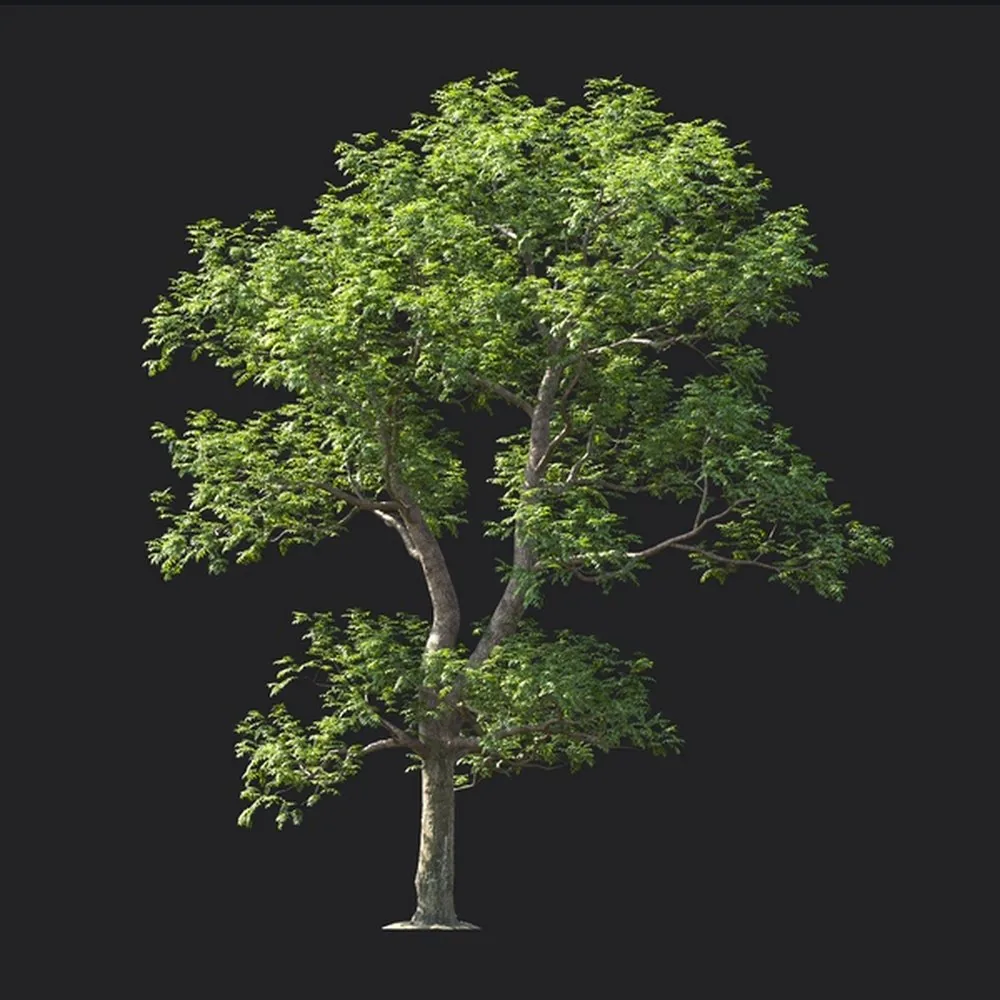
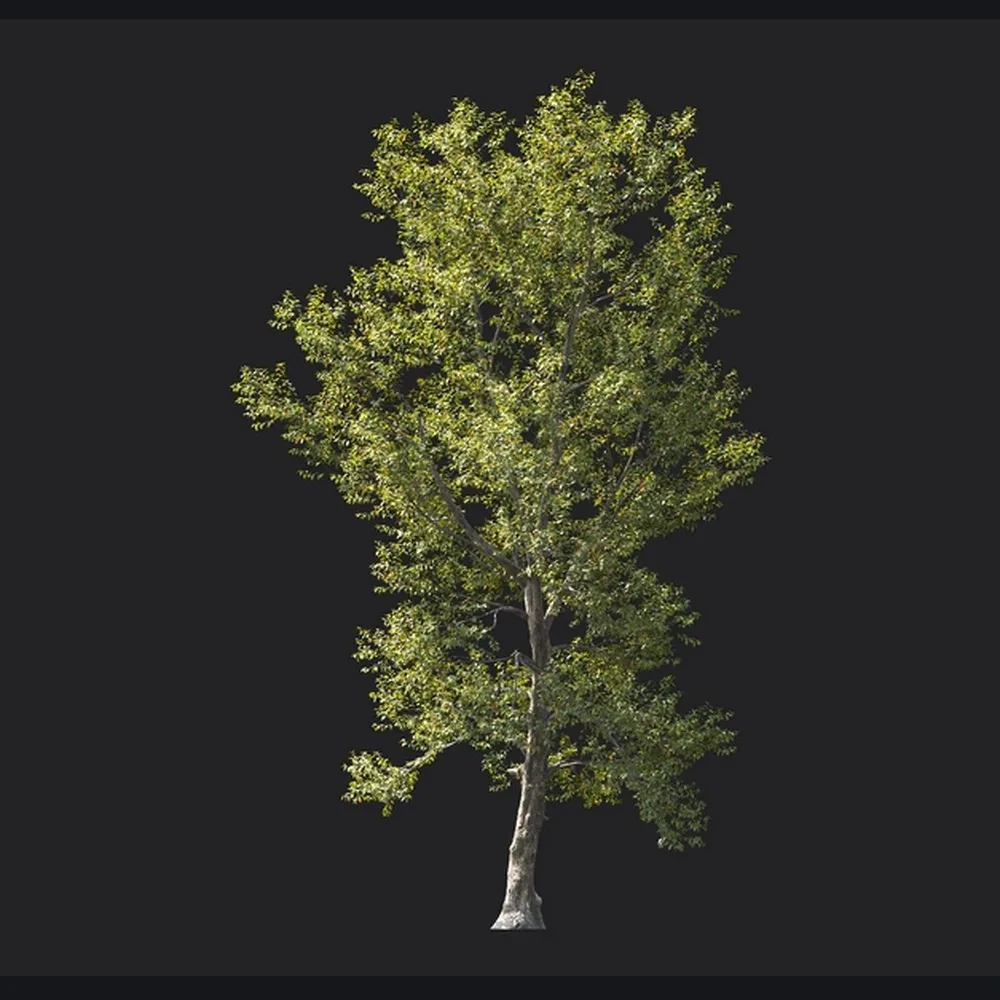
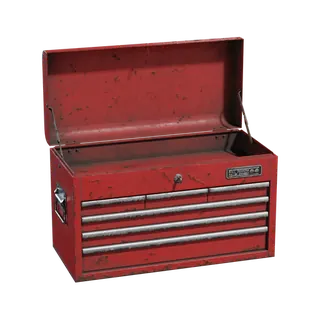
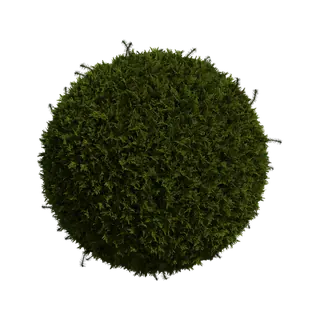
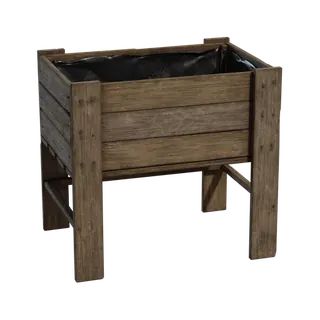
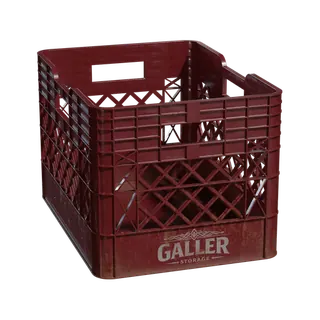

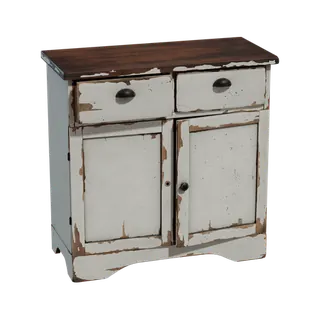
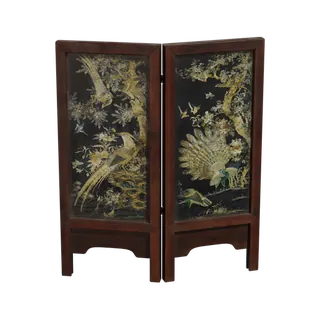
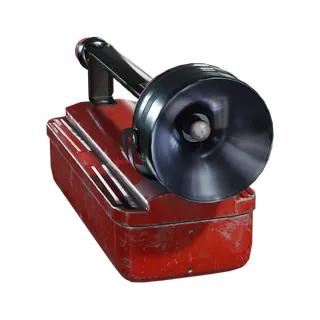
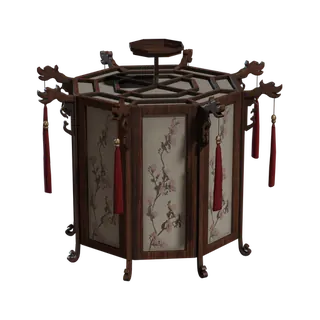


 AssetBrowser
Arrastre modelos y superficies a la escena con sus materiales, o un HDRI que se coloca como iluminación.
Una biblioteca es una carpeta de su disco, la misma en la que se guardaron sus conversiones. No se copia ni se mueve, y basta un clic derecho para quitarla.
En Houdini, el menú Windows ▸ AssetBrowser o la estantería; en Maya, un panel acoplado bajo la vista 3D; en 3ds Max, el menú Everything ▸ AssetBrowser, que acopla el panel bajo la vista; en Blender, el explorador de assets, donde sus bibliotecas aparecen solas.
En la red, el asset se coloca en el origen; en la vista 3D, bajo el cursor. Un material soltado sobre un objeto lo shadea con todos sus mapas, desplazamiento incluido, sin nada que recablear.
Soltado en la escena, se convierte en la iluminación: luz de entorno en Houdini (Solaris, Karma, Arnold o V-Ray), aiSkyDomeLight o VRayLightDome en Maya, domo V-Ray o Arnold en 3ds Max, World en Blender. Su rotación y su exposición se recuerdan, y la resolución que se coloca se elige en su ficha.
Los HDRI, texturas y modelos 3D de Poly Haven (CC0) se exploran por categoría en la aplicación. Arrastrados a Houdini, Maya, 3ds Max o Blender, se descargan al soltarlos, con una barra de progreso, y luego se colocan. Lo descargado queda en una biblioteca aparte, disponible sin conexión.
Favoritos, recientes y colecciones abarcan todas sus bibliotecas, sin copiar ningún archivo. Desde Houdini, Maya, 3ds Max o Blender, «Añadir la selección a la biblioteca» guarda en ella un objeto de la escena con su miniatura.
El programa abierto aparece al pie de la aplicación. «Colocar en Houdini» (o Maya, 3ds Max, Blender), en la ficha o con un doble clic, coloca el asset en el centro de su vista, sin arrastrar; una selección sale de una vez, colocada lado a lado.
La página «Programas» de la aplicación ajusta, programa por programa, el motor de render, el formato de la geometría colocada y, en Houdini, Maya y 3ds Max, la ventana del panel: integrada o flotante. El arrastrar y soltar sigue estas opciones, ya no hay nada que ajustar en el programa.
En la ficha de un asset, «Ver en 3D» lo muestra texturizado, orbitable, con sus variantes. Un clic derecho lo retira de la biblioteca o lo envía a la papelera, y un material USD escrito por Everything se añade como material.
 Animated
Ajusta el viento de tus árboles y plantas y exporta el movimiento con los materiales de tu paquete Everything.
La animación que Animated exportó para este árbol (un Alembic por fuerza de viento), renderizada en Blender con las texturas del asset.
Elija una intensidad de viento para ver cómo reacciona el árbol.
Compare cuatro fuerzas de viento, de calma a tormenta. El movimiento se propaga del tronco a las hojas.
Everything → Animated
Suelte un asset o una carpeta Everything completa. El flujo admite USD, Alembic, FBX, OBJ, glTF y Blender.
Con un paquete Everything, conserve las texturas y redes disponibles. «Como el original» selecciona Arnold o V-Ray por asset. Mantenga los archivos asociados junto al Alembic.
Elija un componente USD animado o una caché Alembic con escenas Houdini, Maya o Blender, según el software instalado.
USD · UsdSkelAlembic · .abc
Houdini · .hipMaya · .mbBlender · .blend
ArnoldV-RayBlender · Principled BSDFTexturas
CalmaBrisaViento frescoTormenta
Con un paquete Everything completo, las escenas nativas conservan los materiales asignados y las texturas vinculadas. Arnold y V-Ray siguen el motor de origen. Alembic contiene el movimiento; abra la escena adjunta para recuperar los shaders. Las escenas disponibles dependen del software instalado.
 Creado con EverythingSu árbol animado
Elija las salidas para su software y motor de render.
| Programa | Exportación de archivos y escenasEverything | Navegador de assets dentro del programaAssetBrowser | HDRI como iluminaciónAssetBrowser | Motores |
|---|---|---|---|---|
 Houdini Houdini |
.hip · USD | Panel en el programa | Karma · Arnold · V-Ray | Karma XPU · Karma CPUArnold · V-Ray |
 Maya Maya |
.mb | Panel en el programa | Arnold · V-Ray | Arnold · V-Ray |
 3ds Max 3ds Max |
.max | Panel en el programa | V-Ray · Arnold | V-Ray · Arnold |
 Blender Blender |
.blend | Navegador de assets de Blender | Cycles · EEVEE | Cycles · EEVEE |
 Karma
Karma Arnold
 CyclesBlender
FBX · OBJ · glTF / GLB · USD / USDA / USDC / USDZ · Alembic · Blender · PLY · STL
Se aceptan carpetas y archivos ZIP. MAX: solo bibliotecas Globe Plants Mesh en Everything.
Los formatos disponibles dependen de la aplicación, las opciones y el software instalado.