

Ir al contenido
CGfield
Iniciar sesión

Aplicaciones  ›  3ds Max

Todos sus assets, listos para renderizar en 3ds Max

Suelte un modelo de cualquier fuente: Everything conecta sus texturas solo y escribe una escena .max para V-Ray o Arnold. AssetBrowser lo coloca desde un panel bajo la vista.

Windows de 64 bits · cuenta gratuita · una exportación de prueba gratis

Las tres aplicaciones en 3ds Max

La carpeta del modelo se suelta tal como se descargó, se ajusta la entrega y luego se escribe la exportación.

EverythingConvertir

Suelte el asset y recupere una escena lista para renderizar.

  • Todas las fuentes Megascans, KitBash3D, Poly Haven, Sketchfab: basta con una carpeta, un archivo comprimido o un enlace.
  • Mapas conectados solos Cada textura se reconoce y se conecta al canal correcto del material, desplazamiento incluido.
  • Un shader nativo por motor Karma, Arnold, V-Ray, Cycles o EEVEE: un material nativo de verdad, no uno genérico.
En 3ds Max

Una escena .max por motor, V-Ray o Arnold, con la geometría incluida y los materiales asignados con todos sus mapas, desplazamiento incluido. 3ds Max también lee las demás salidas: Alembic, FBX, OBJ, proxies V-Ray (.vrmesh) y standins Arnold (.ass).
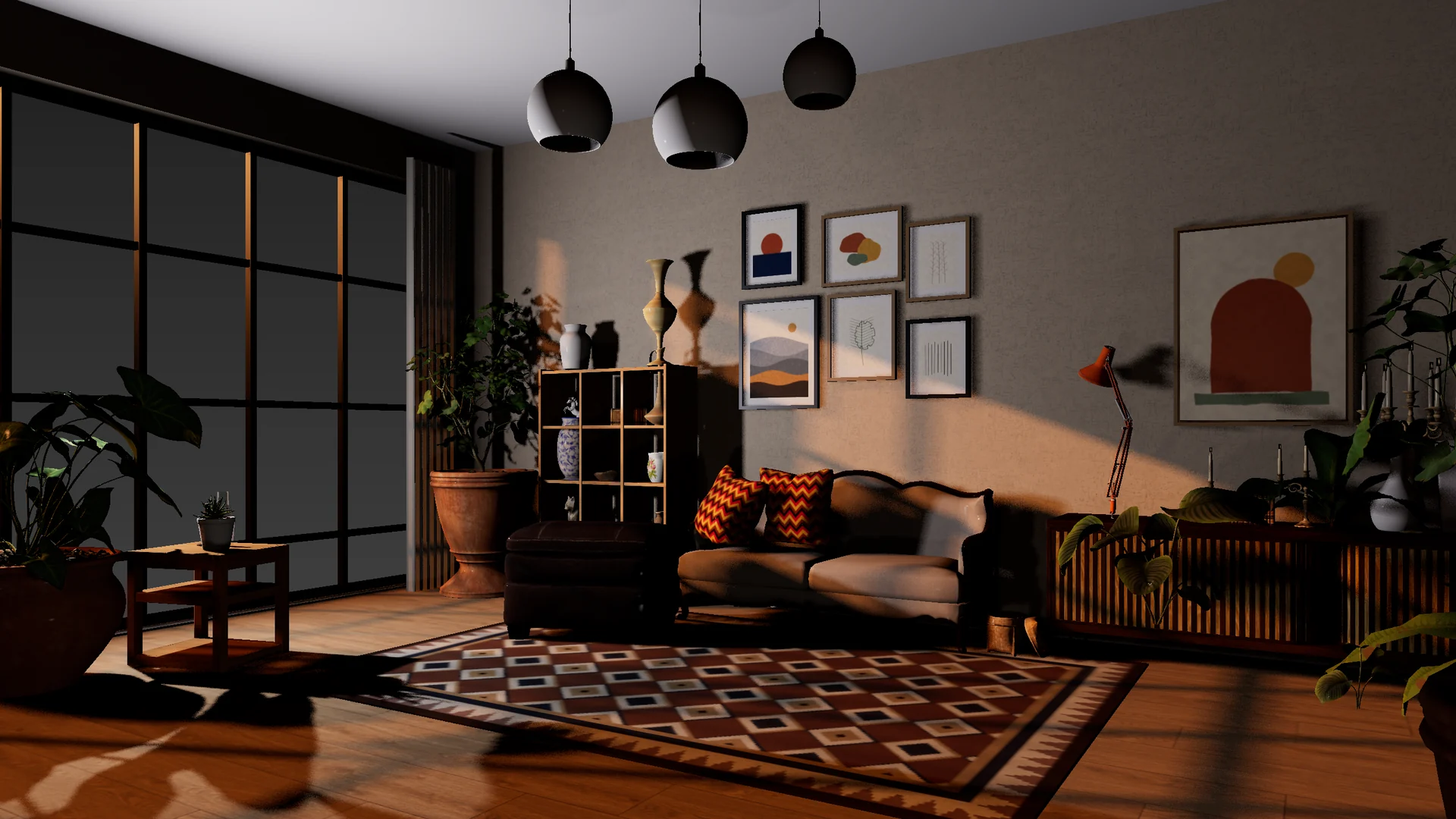
El loft en 3ds Max, con el panel AssetBrowser acoplado a la derecha de la vista.

AssetBrowserOrganizar y colocar

Sus bibliotecas a un arrastre de la escena.

  • Sus bibliotecas en carteles Todas sus fuentes reunidas en un solo panel, con búsqueda instantánea.
  • Arrastrar es colocar El asset sigue al ratón y se posa sobre la superficie que apunta, con sus materiales.
  • HDRI y materiales en un gesto Un HDRI se convierte en la iluminación de la escena, un material soltado sobre un objeto se le asigna.
En 3ds Max

El panel se abre desde el menú Everything ▸ AssetBrowser y se acopla bajo la vista. Una miniatura arrastrada a la vista muestra su vista previa bajo el ratón y luego se coloca en el suelo a su tamaño real; un material soltado sobre un objeto se le asigna.

Una planta del loft, animada con Animated y renderizada con Karma XPU.

AnimatedAnimar

Un viento que da vida a sus árboles y plantas.

  • Un esqueleto calculado Animated lee la geometría y construye el rig solo: nada de rigging a mano.
  • Un viento físico De la calma a la tormenta, fuerzas de viento realistas en un bucle perfecto.
  • Listo para su escena Exportación como componente USD animado o en Alembic, con los materiales intactos.
En 3ds Max

Animated exporta el viento de sus árboles y plantas en Alembic, que 3ds Max abre tal cual, o como componente USD animado. Sus escenas listas para renderizar están pensadas para Houdini, Maya y Blender.

Ninguna otra herramienta hace esto

Everything lee cualquier asset, venga de donde venga, reconoce cada una de sus texturas y la conecta solo al canal correcto del material. Después lo escribe todo en el formato y para el motor que usted elija. Lo que rehacía a mano con cada asset se resuelve con un solo arrastre.

  1. Cualquier asset

    Una carpeta tal como se descargó, un archivo comprimido, un fichero 3D o un simple enlace de Sketchfab. Megascans, KitBash3D, Maxtree, Poly Haven, Textures.com: cada fuente ordena sus archivos a su manera, y Everything se aclara con todas.

    • Carpeta descargada
    • Archivo .zip
    • FBX
    • OBJ
    • glTF
    • USD
    • Alembic
    • .blend
    • Enlace de Sketchfab
  2. Mapas conectados solos

    Cada textura se reconoce por su nombre y se conecta al canal correcto. Un mapa de brillo se convierte en rugosidad, una normal DirectX se corrige, el relieve pasa a desplazamiento.

    • Color base
    • Rugosidad
    • Metal
    • Normal
    • Desplazamiento
    • Opacidad
    • Translucidez
    • Emisión
    • Oclusión
  3. El formato que usted elija

    Una escena nativa de Houdini, Maya, 3ds Max o Blender, un componente USD con sus materiales MaterialX, o la geometría en Alembic, FBX, OBJ y glTF, con proxys de V-Ray y Arnold para las escenas pesadas.

    • .hip
    • .mb
    • .max
    • .blend
    • USD
    • MaterialX
    • Alembic
    • FBX
    • OBJ
    • glTF
    • .vrmesh
    • .ass

Un material nativo para cada motor

Everything escribe cada material en el idioma de su motor: un shader nativo de verdad, no un material genérico que haya que retocar. El mismo asset sale listo para Karma, Arnold, V-Ray, Cycles y EEVEE.

  • V-Ray

    Houdini · Maya · 3ds Max

    En este programa

    Materiales VRayMtl asignados, y proxys .vrmesh para bosques y decorados enteros.

  • Arnold

    Houdini · Maya · 3ds Max

    En este programa

    Materiales Arnold Standard Surface asignados, y standins .ass para aligerar las escenas grandes.

  • Karma

    Houdini

    En Solaris, un componente USD con sus materiales MaterialX, renderizado tanto por Karma XPU como por Karma CPU.

  • Cycles

    Blender

    Materiales Principled BSDF con sus texturas conectadas, listos para el render de producción.

  • EEVEE

    Blender

    Los mismos materiales en tiempo real, para la puesta en escena y los renders rápidos.

De la descarga al render

Ver los pasos
  1. Descargue un modelo de Quixel Megascans, Maxtree, KitBash3D o Sketchfab, o use una de sus propias carpetas.

  2. Suelte la carpeta en Everything tal como llegó, texturas incluidas.

  3. Elija la entrega: escenas de 3ds Max para V-Ray o Arnold, geometría o proxies de render.

  4. Monte la carpeta de salida en AssetBrowser: se convierte en una biblioteca, sin copiar ni mover nada.

  5. Arrastre la miniatura a la vista de 3ds Max, o haga clic en «Colocar en 3ds Max» en AssetBrowser: el asset se coloca con sus materiales.

  6. En la página «Programas» de AssetBrowser, elija para 3ds Max el motor, la forma de colocar (escena fusionada, XRef o solo geometría), el formato y la ventana del panel, integrada o flotante.

Instalar el panel en 3ds Max

Ver los pasos
  1. Cree una cuenta gratuita y descargue el launcher de CGfield para Windows.

  2. En el launcher, instale Everything, AssetBrowser y Animated.

  3. En AssetBrowser, haga clic en «Conectar una aplicación» y elija 3ds Max. No se copia nada en 3ds Max: un paquete de aplicación de Autodesk indica el panel.

  4. Reinicie 3ds Max: el menú Everything ▸ AssetBrowser abre el panel bajo la vista. Desde 3ds Max, «Añadir la selección a la biblioteca» guarda un objeto de la escena.

Para escribir las escenas .max, Everything necesita 3ds Max en el equipo, y V-Ray o Arnold en 3ds Max para esos motores.

¿Trabaja con otro programa?

Las mismas bibliotecas sirven en Houdini, Maya, 3ds Max y Blender.

Trabaje con sus propios assets

Instale CGfield para usar las tres aplicaciones en su ordenador.