 CGfield
Sie legen ab
Ein Asset oder einen vollständigen Everything-Ordner ablegen. USD, Alembic, FBX, OBJ, glTF und Blender können eingelesen werden.
 Everything
Ordner mit Modellen und Texturen ablegen. Assets und Materialien in Houdini, Maya, 3ds Max und Blender nutzen.
Es konvertiert Ihre Dateien: einen Asset-Ordner, seine Maps, seine Geometrie. Zum Ausprobieren auf einem Rechner installieren.
Für Windows herunterladenDie Probe läuft in Ihrem Browser, ohne Installation.
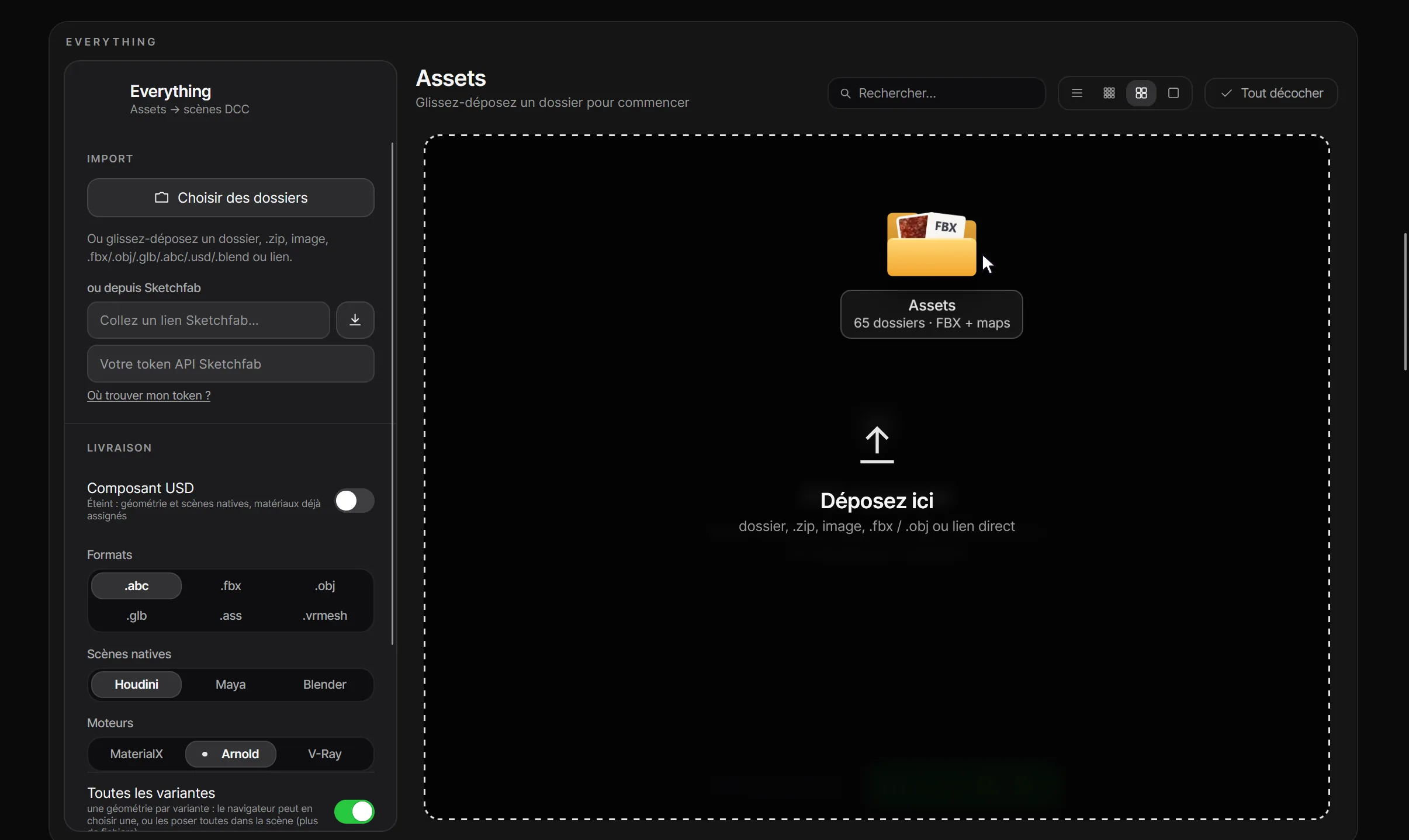
Everything-Vorführung
Die Anwendung, mit Vorschaubildern bestehender Bibliotheken
Automatische Demo mit einer Beispielbibliothek. Vorschaubilder, Konvertierung und Export sind simuliert; keine Dateien werden geschrieben.
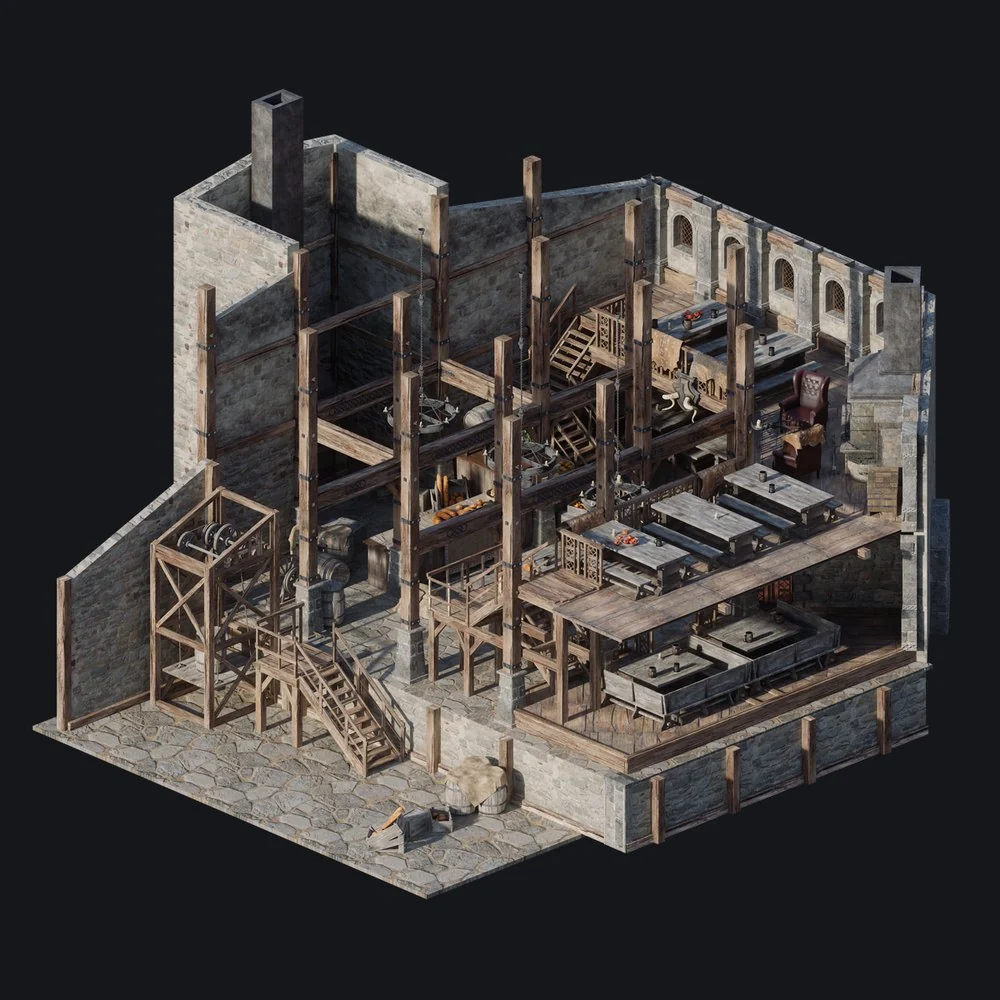
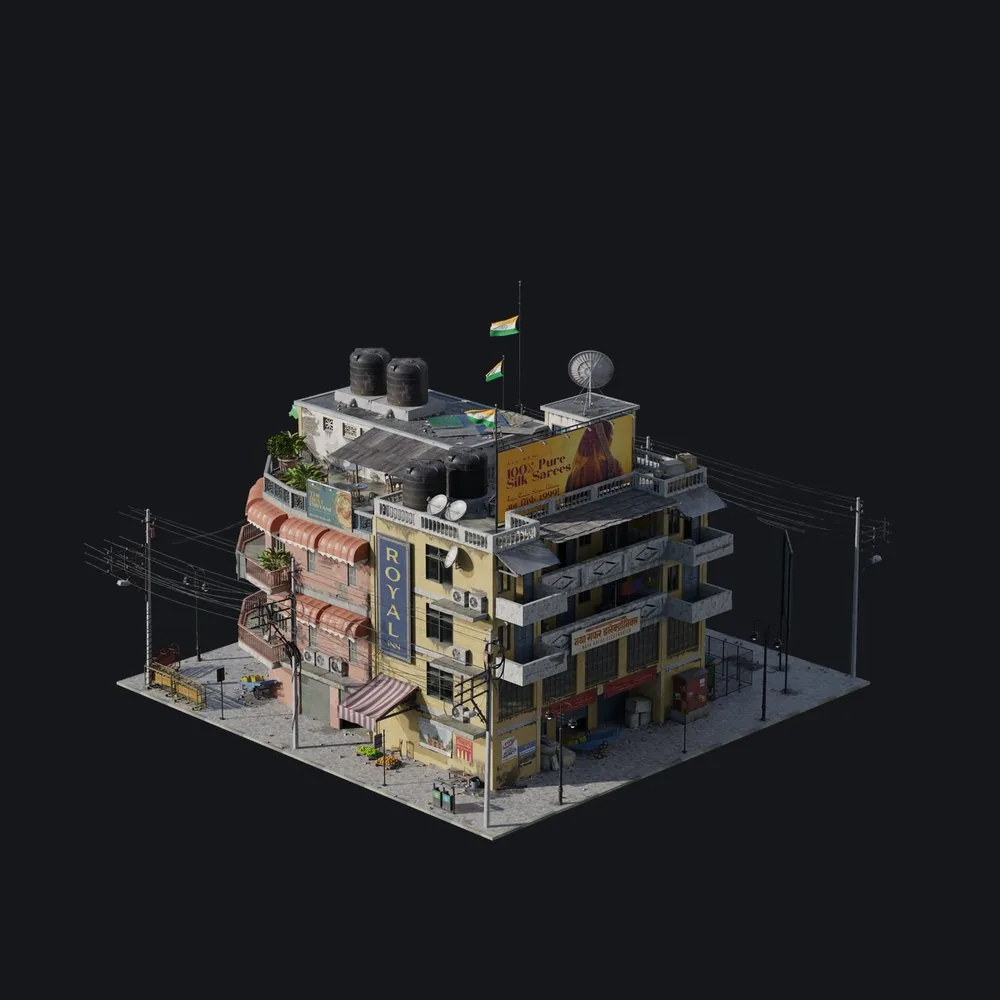
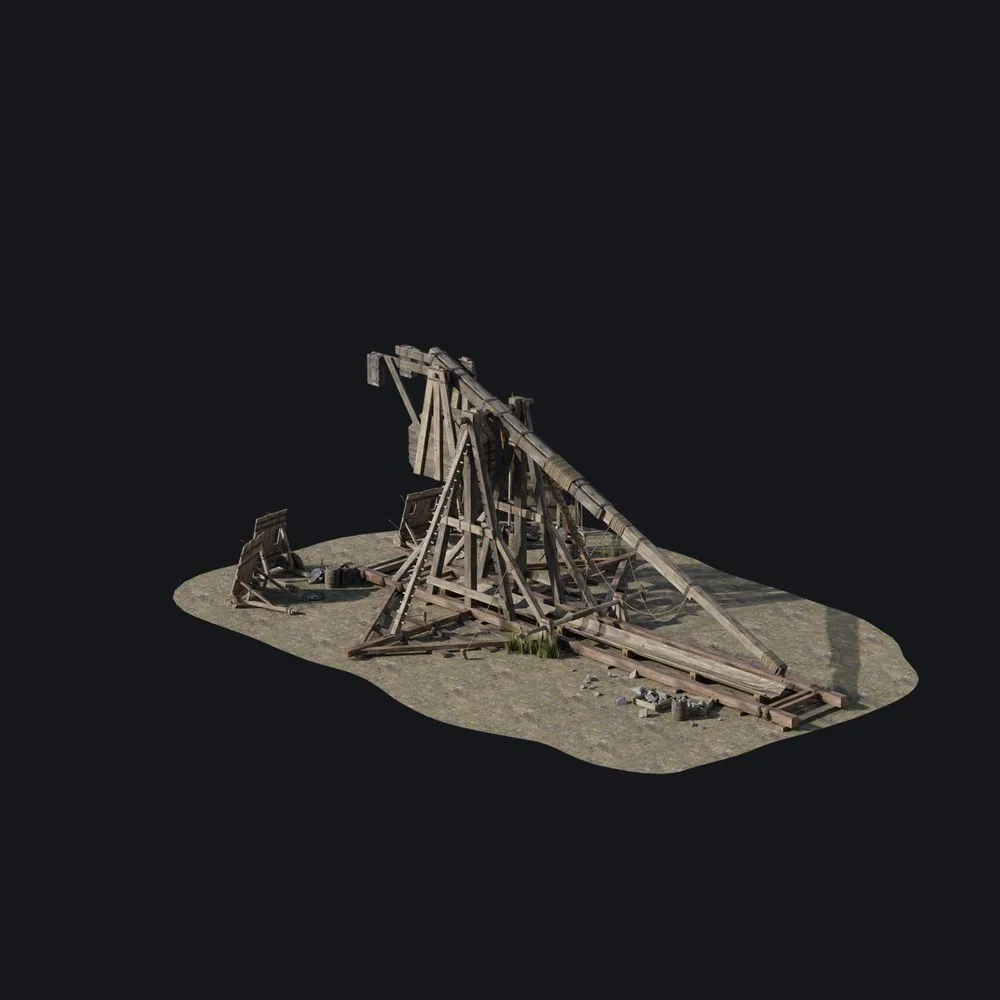
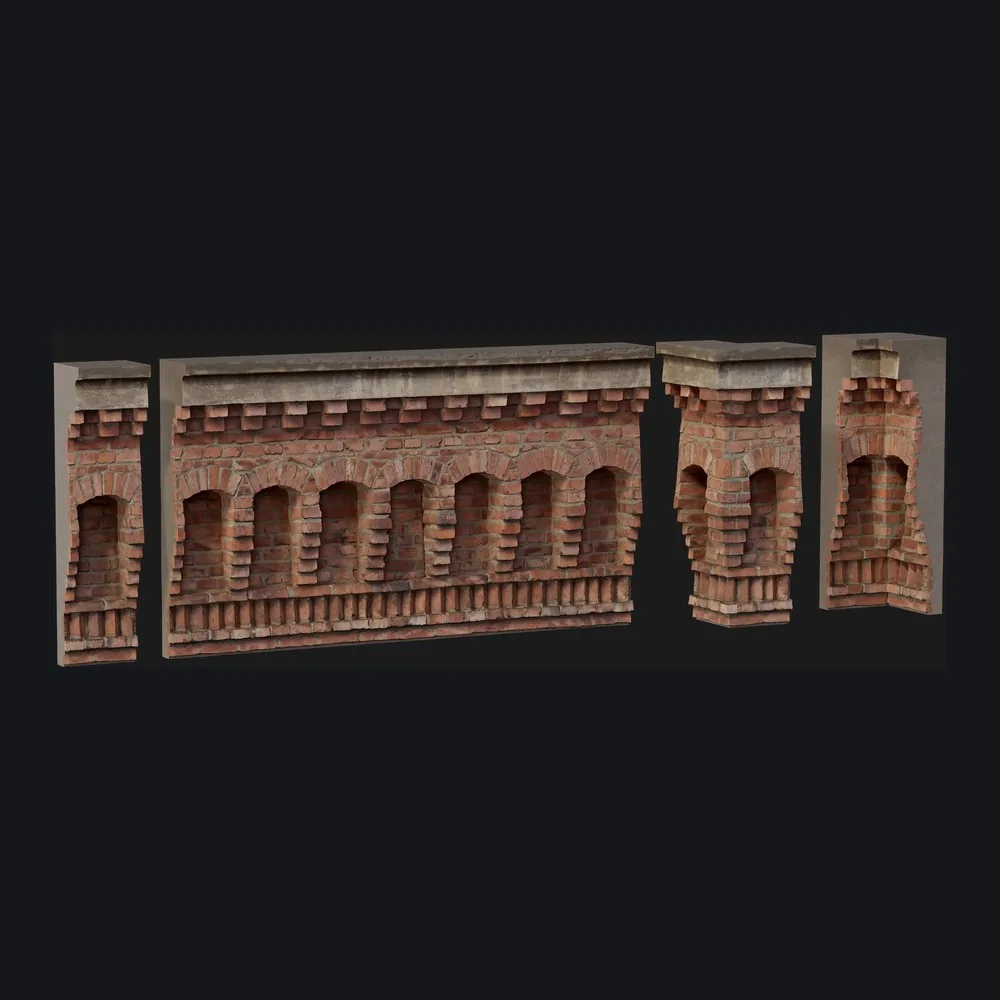
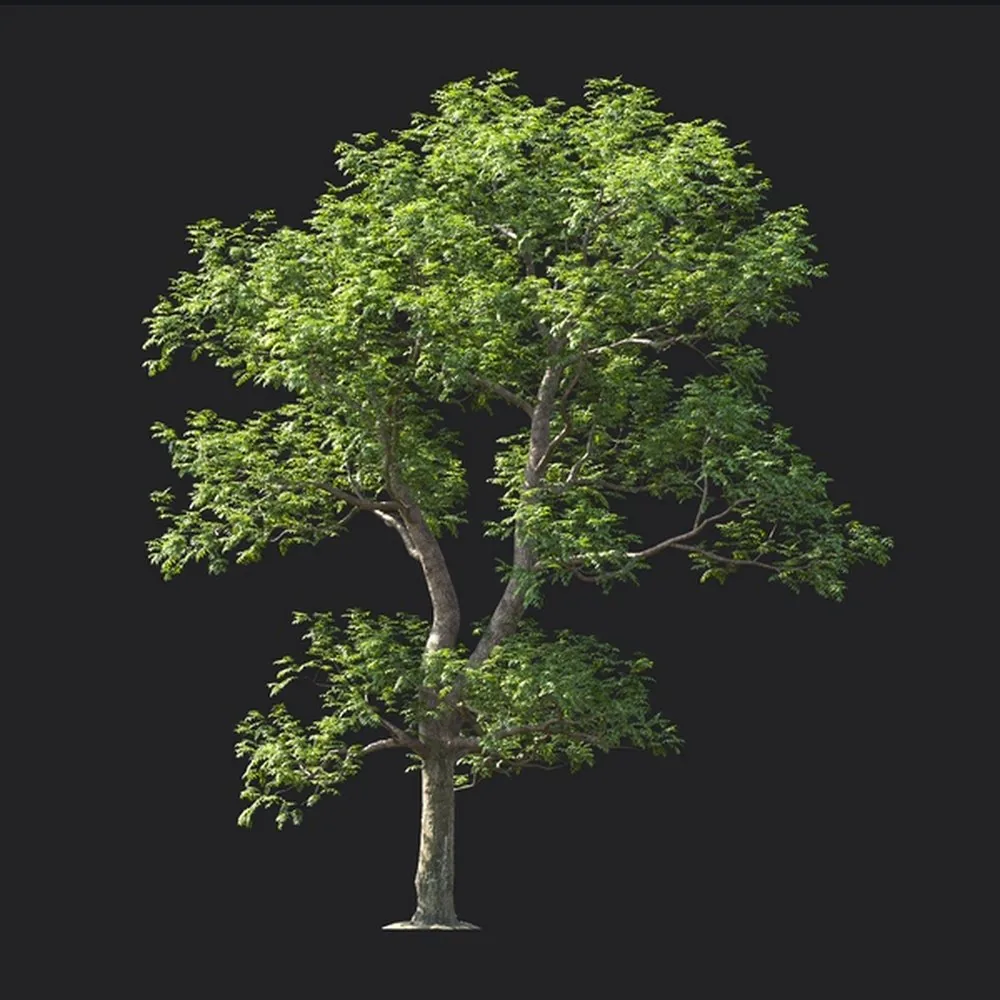
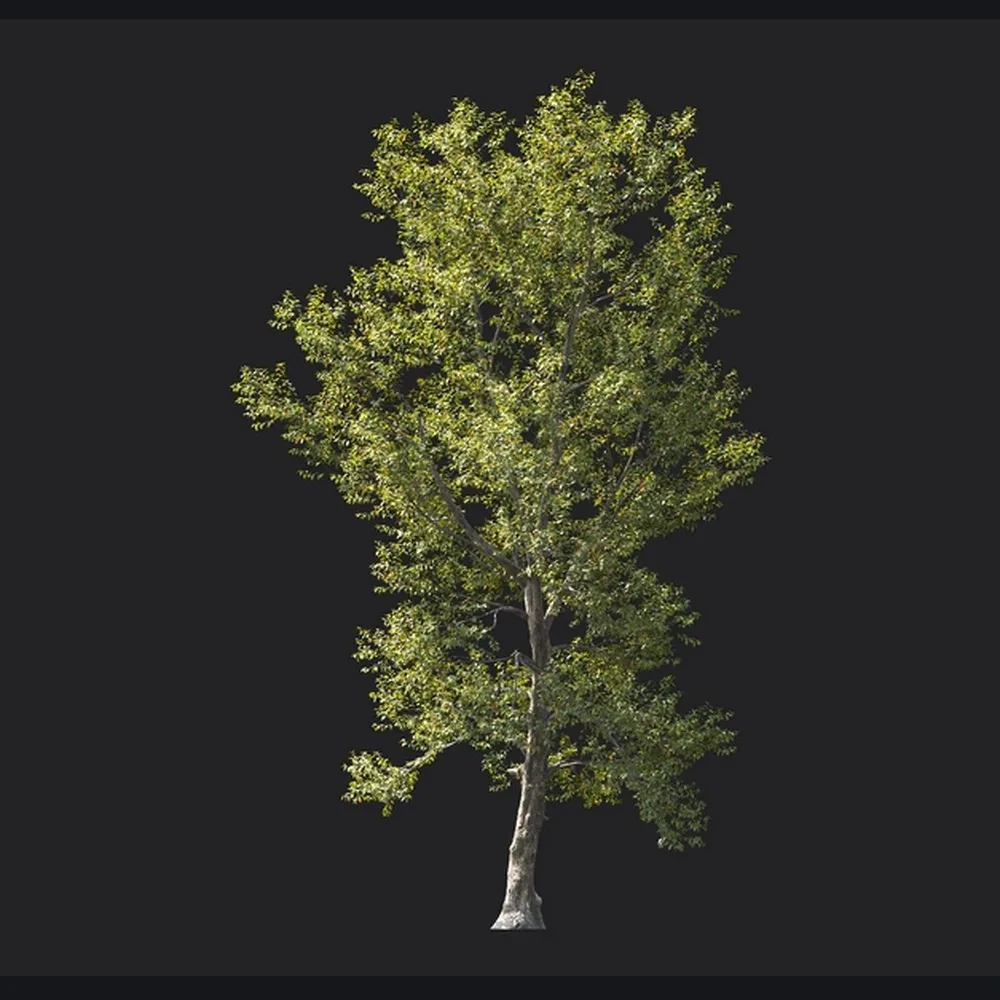
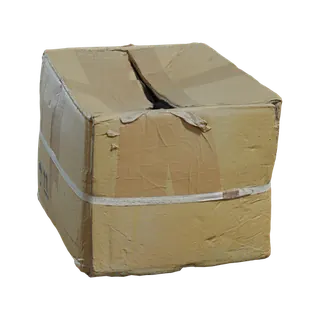
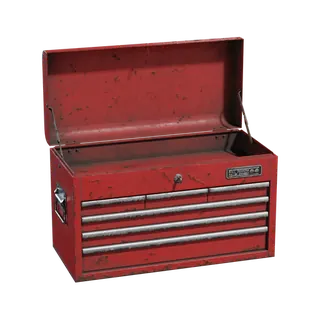
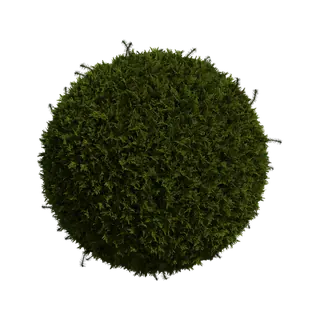
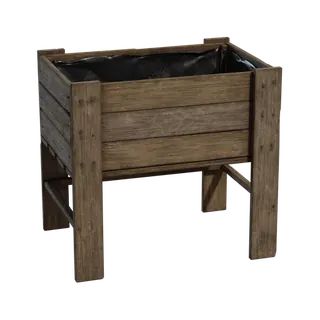
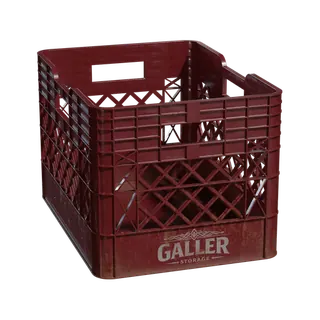

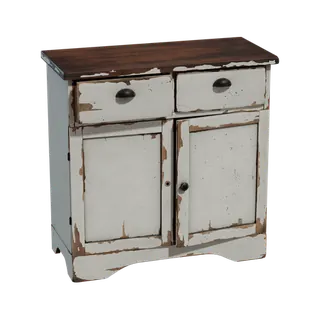
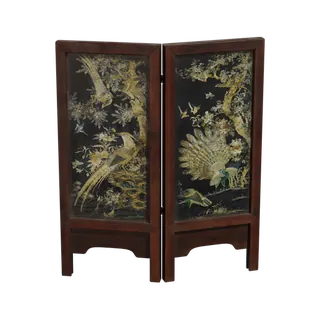
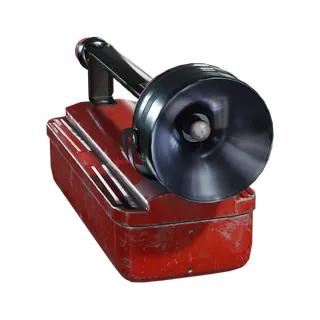
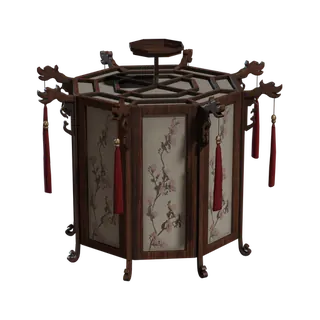


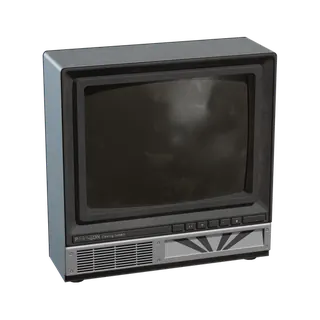
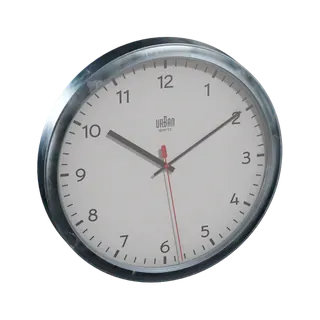


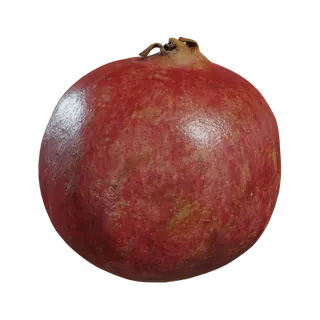
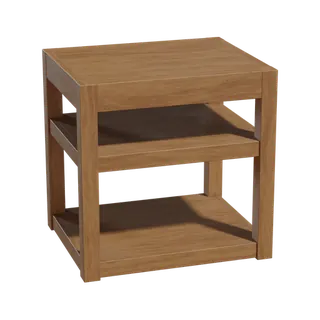
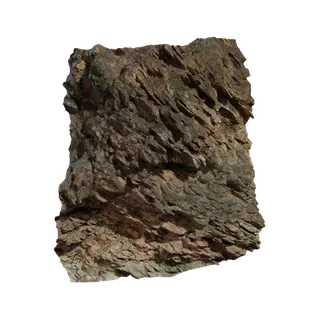
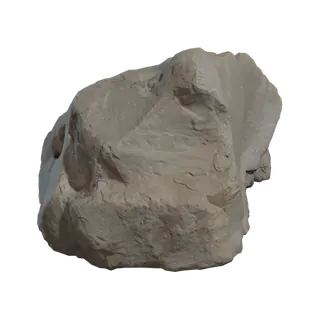
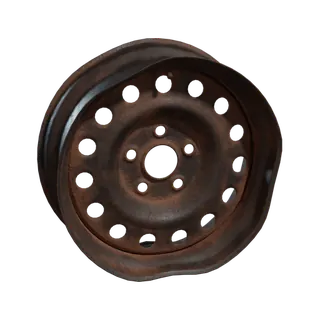

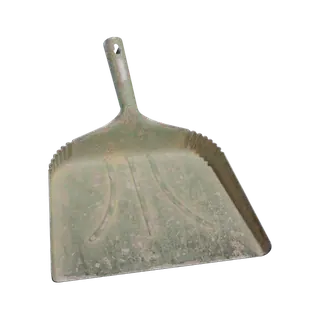
 AssetBrowser
Ziehen Sie Modelle und Oberflächen samt Materialien in die Szene, oder ein HDRI, das dort zur Beleuchtung wird.
Eine Bibliothek ist der Ordner auf Ihrer Festplatte, in den Ihre Konvertierungen ausgegeben wurden. Er wird weder kopiert noch verschoben, und ein Rechtsklick genügt, um ihn zu entfernen.
In Houdini das Menü Windows ▸ AssetBrowser oder das Shelf; in Maya ein Panel, das unter der 3D-Ansicht angedockt ist; in 3ds Max das Menü Everything ▸ AssetBrowser, das das Panel unter der Ansicht andockt; in Blender der Asset-Browser, in dem Ihre Bibliotheken von selbst erscheinen.
Im Netzwerk landet das Asset im Ursprung; in der 3D-Ansicht unter dem Cursor. Ein Material, das Sie auf ein Objekt fallen lassen, shadet es mit allen Maps, Displacement inklusive, ohne dass etwas neu verlinkt werden muss.
In die Szene gezogen, wird es zur Beleuchtung: ein Environment Light in Houdini (Solaris, Karma, Arnold oder V-Ray), aiSkyDomeLight oder VRayLightDome in Maya, eine V-Ray- oder Arnold-Kuppel in 3ds Max, die World in Blender. Drehung und Belichtung werden gespeichert, die verwendete Auflösung wählen Sie in seinem Datenblatt.
Die HDRIs, Texturen und 3D-Modelle von Poly Haven (CC0) lassen sich in der App nach Kategorie durchsuchen. In Houdini, Maya, 3ds Max oder Blender gezogen, werden sie beim Loslassen heruntergeladen, mit Fortschrittsbalken, und dann platziert. Was heruntergeladen ist, bleibt in einer eigenen Bibliothek und offline nutzbar.
Favoriten, zuletzt verwendete Assets und Sammlungen umfassen alle Ihre Bibliotheken, ohne eine Datei zu kopieren. In Houdini, Maya, 3ds Max oder Blender legt „Auswahl zur Bibliothek hinzufügen“ ein Objekt der Szene mit Vorschaubild dort ab.
Die geöffnete Software erscheint unten in der App. „In Houdini platzieren“ (oder Maya, 3ds Max, Blender), im Datenblatt oder per Doppelklick, setzt das Asset in die Mitte ihrer Ansicht, ohne Ziehen; eine Auswahl geht auf einmal, nebeneinander angeordnet.
Die Seite „Software“ der App legt pro Software den Renderer, das Format der platzierten Geometrie und, in Houdini, Maya und 3ds Max, das Panelfenster fest: angedockt oder schwebend. Drag & Drop folgt diesen Einstellungen, in der Software gibt es nichts mehr einzustellen.
Im Datenblatt eines Assets zeigt „In 3D ansehen“ es texturiert, drehbar, mit seinen Varianten. Ein Rechtsklick entfernt es aus der Bibliothek oder verschiebt es in den Papierkorb, und ein von Everything geschriebenes USD-Material wird als Material hinzugefügt.
 Animated
Wind für Bäume und Pflanzen einstellen, dann Bewegung mit den Materialien Ihres Everything-Pakets exportieren.
Die Animation, die Animated für diesen Baum exportiert hat (ein Alembic pro Windstärke), gerendert in Blender mit den Texturen des Assets.
Wählen Sie eine Windstärke und sehen Sie, wie der Baum reagiert.
Vergleichen Sie vier Windstärken, von ruhig bis Sturm. Die Bewegung breitet sich vom Stamm bis zu den Blättern aus.
Everything → Animated
Ein Asset oder einen vollständigen Everything-Ordner ablegen. USD, Alembic, FBX, OBJ, glTF und Blender können eingelesen werden.
Mit einem Everything-Paket bleiben verfügbare Texturen und Netzwerke erhalten. „Wie Quelle“ übernimmt Arnold oder V-Ray je Asset. Begleitdateien beim Alembic-Cache behalten.
Eine animierte USD-Komponente oder einen Alembic-Cache mit Houdini-, Maya- oder Blender-Szenen wählen, je nach installierter Software.
USD · UsdSkelAlembic · .abc
Houdini · .hipMaya · .mbBlender · .blend
ArnoldV-RayBlender · Principled BSDFTexturen
WindstilleBriseFrischer WindSturm
Mit einem vollständigen Everything-Paket enthalten native Szenen bereits zugewiesene Materialien und verknüpfte Texturen. Arnold und V-Ray folgen dem Quellrenderer. Alembic enthält die Bewegung; die Begleitszene enthält die Shader. Verfügbare Szenen hängen von der installierten Software ab.
 Mit Everything erstelltIhr animierter Baum
Wählen Sie die Ausgaben für Ihre Software und Ihren Renderer.
| Software | Export von Dateien und SzenenEverything | Asset-Browser in der SoftwareAssetBrowser | HDRI als BeleuchtungAssetBrowser | Renderer |
|---|---|---|---|---|
 Houdini Houdini |
.hip · USD | Panel in der Software | Karma · Arnold · V-Ray | Karma XPU · Karma CPUArnold · V-Ray |
 Maya Maya |
.mb | Panel in der Software | Arnold · V-Ray | Arnold · V-Ray |
 3ds Max 3ds Max |
.max | Panel in der Software | V-Ray · Arnold | V-Ray · Arnold |
 Blender Blender |
.blend | Asset Browser von Blender | Cycles · EEVEE | Cycles · EEVEE |
 Karma
Karma Arnold
 CyclesBlender
FBX · OBJ · glTF / GLB · USD / USDA / USDC / USDZ · Alembic · Blender · PLY · STL
Ordner und ZIP-Archive werden akzeptiert. MAX: nur Globe Plants Mesh-Bibliotheken in Everything.
Verfügbare Formate hängen von der App, den Optionen und der installierten Software ab.