 CGfield
ApplicationsMaya

CGfield pour Maya
Everything prépare vos assets, AssetBrowser les pose dans la scène, Animated anime votre végétation.
Windows 64 bits · compte gratuit · un export d’essai offert
 Everything
Un dossier d’assets devient une scène Maya
Un dossier téléchargé devient une scène .mb, matériaux V‑Ray ou Arnold déjà assignés.
Découvrir l’app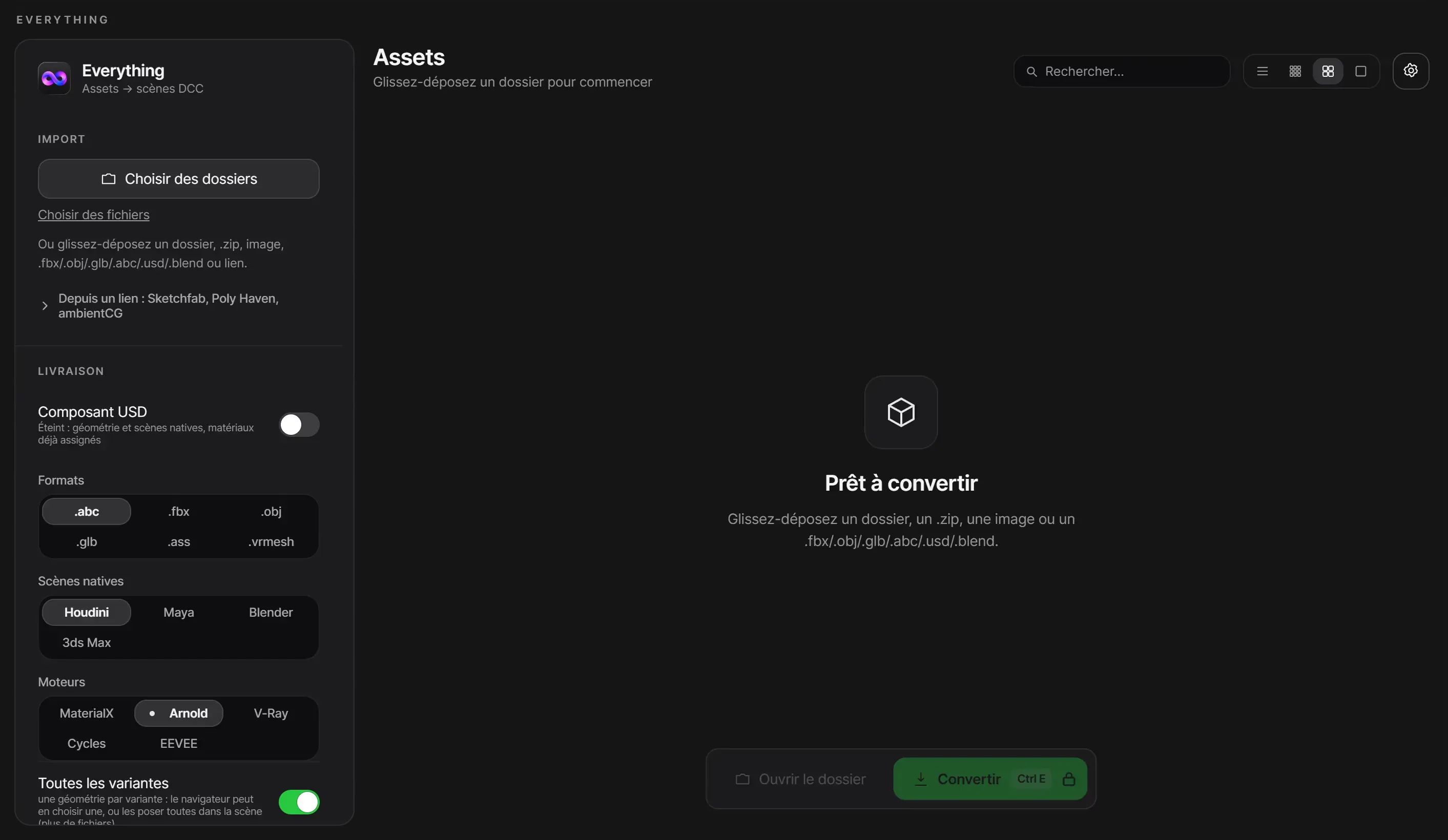
 AssetBrowser
Vos bibliothèques sous la vue de Maya
Le panneau s’ancre sous la vue : glissez un asset, il se pose avec ses matériaux V‑Ray.
Découvrir l’app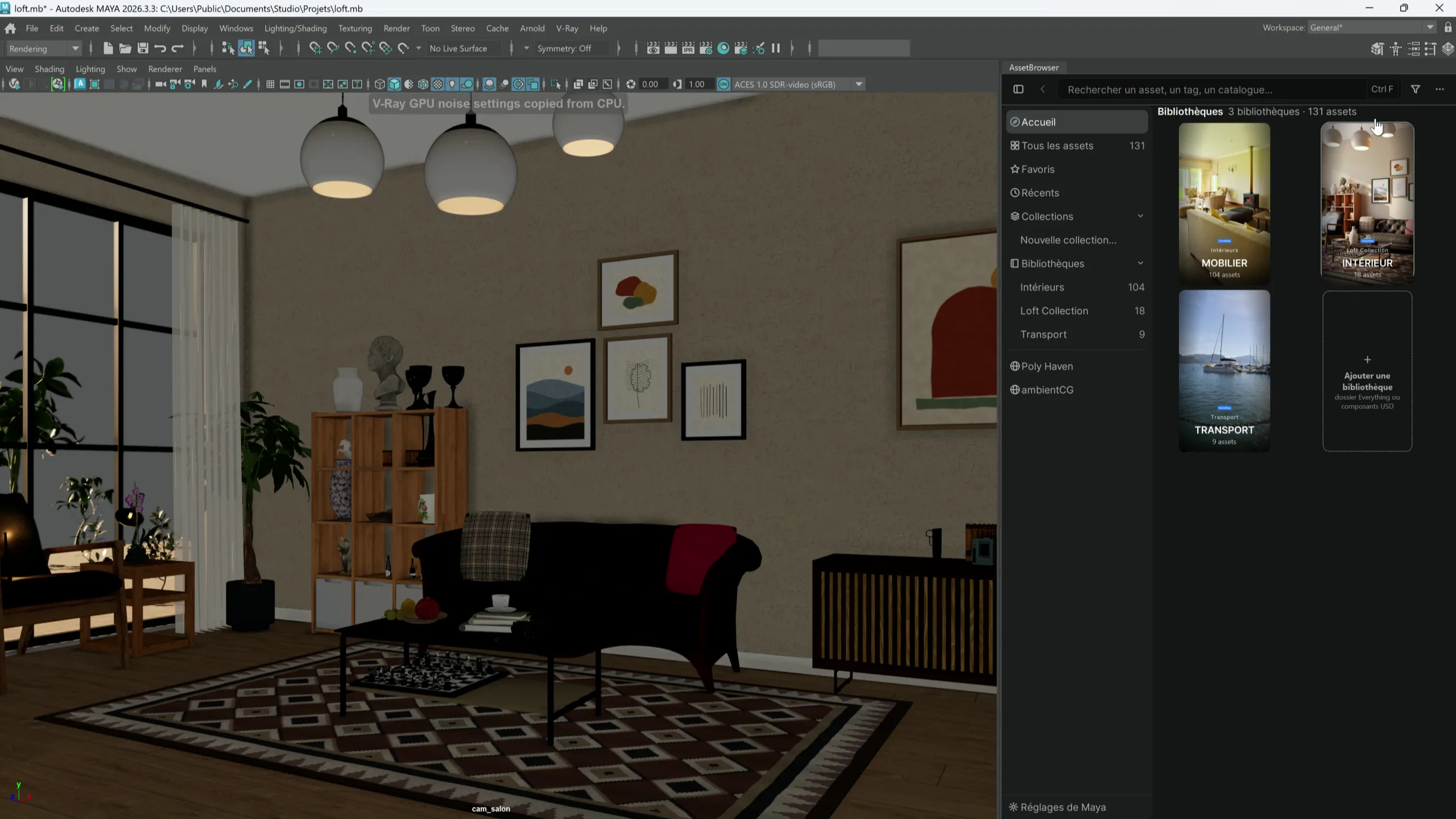
La même application pour Houdini, Maya, Blender et 3ds Max
 Animated
Votre végétation animée par le vent dans Maya
Vos arbres au vent, en composant USD animé ou en Alembic avec leur scène .mb.
Découvrir l’app Érable tridentAcer buergerianumArbre · 12,9 m
Dans l’application
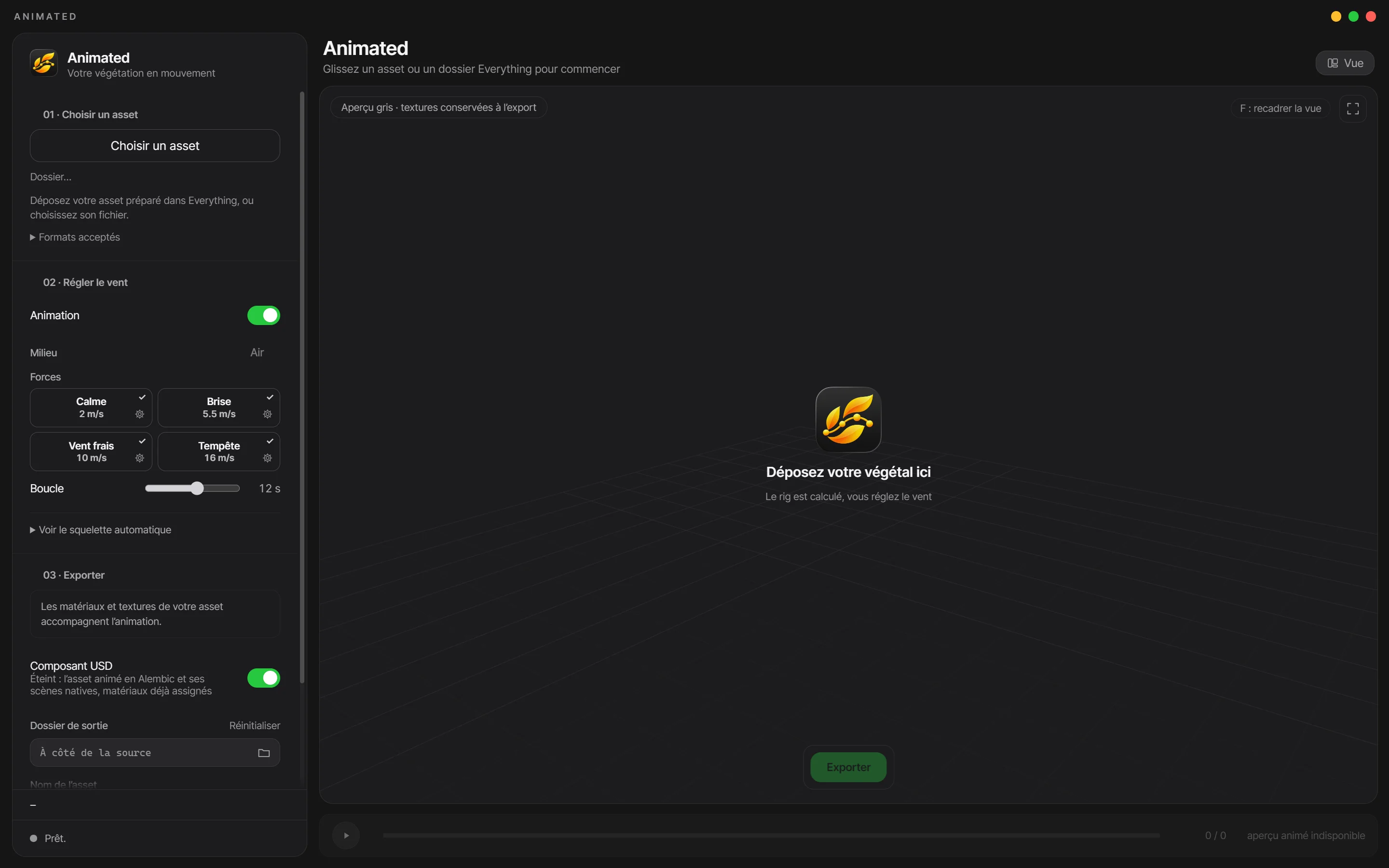
Déposez un arbre : le squelette se calcule, le vent se règle du calme à la tempête, et l’export livre un composant USD prêt pour votre logiciel.
Installer le panneau dans Maya
Créez un compte gratuit et téléchargez le launcher CGfield pour Windows.
Dans le launcher, installez Everything, AssetBrowser et Animated.
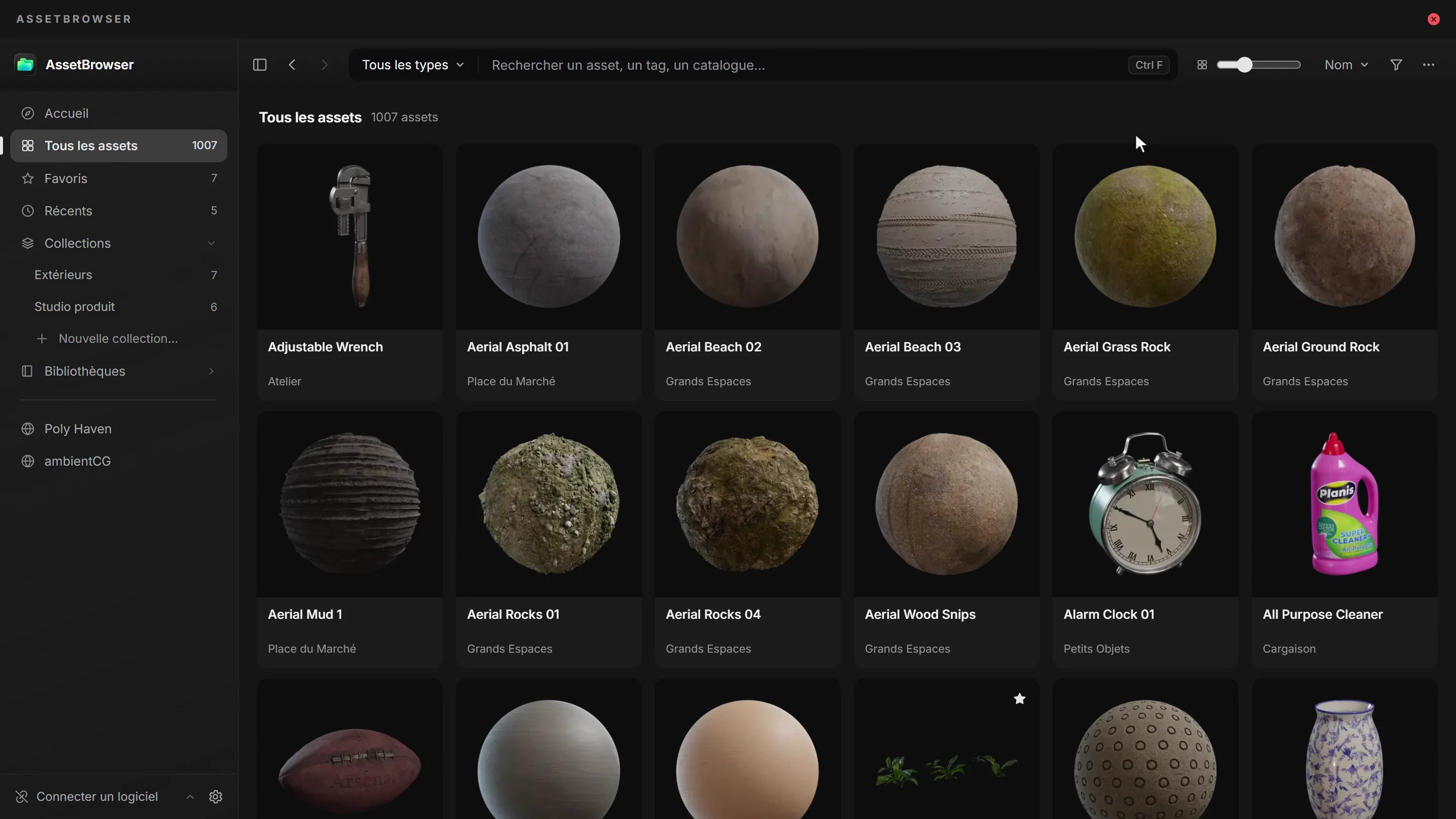
Dans AssetBrowser, cliquez sur « Connecter un logiciel » puis choisissez Maya. Rien n’est copié dans Maya : un fichier de configuration désigne le panneau.
Relancez Maya : le panneau AssetBrowser s’ancre sous la vue 3D.
Travaillez avec vos propres assets
Installez CGfield pour retrouver les trois applications sur votre ordinateur.